ภาพรวมระบบ GS Portal สำหรับอาจารย์ที่ปรึกษา
ระบบสารสนเทศบัณฑิตวิทยาลัย สำหรับจัดการคำร้อง ผลงานวิจัย และตรวจสอบคุณภาพวารสาร
GS Portal เป็นระบบที่ช่วยให้อาจารย์ที่ปรึกษาสามารถจัดการงานบัณฑิตศึกษาได้อย่างครบวงจร ตั้งแต่การตรวจสอบสถานะคำร้องแต่งตั้ง จัดการผลงานวิจัย ไปจนถึงการตรวจสอบคุณภาพวารสาร
ฟีเจอร์หลักสำหรับอาจารย์ที่ปรึกษา
| ฟีเจอร์ |
คำอธิบาย |
| ตรวจสอบสถานะคำร้อง |
ดูสถานะคำร้องแต่งตั้งที่เจ้าหน้าที่คณะยื่น และติดตามผลการพิจารณาจากเจ้าหน้าที่บัณฑิต รองวิชาการ คณบดีบัณฑิต |
| จัดการโปรไฟล์ |
ตำแหน่งวิชาการ ความเชี่ยวชาญ Google Scholar / Scopus / ORCID |
| ประวัติการศึกษา |
เพิ่ม/แก้ไข วุฒิการศึกษา ปริญญาเอก โท ตรี |
| ผลงานวิจัย |
จัดการผลงานด้วยตนเอง หรือนำเข้าอัตโนมัติจาก Google Scholar / Patents / Books |
| ตรวจสอบคุณภาพวารสาร |
ตรวจ ISSN กับฐานข้อมูลสากล (SCOPUS, PubMed, WOS, TCI ฯลฯ) และเช็ควารสารเสี่ยง |
| CV อัตโนมัติ |
รวบรวมข้อมูลทั้งหมดแสดงเป็น Curriculum Vitae |
ขั้นตอนการใช้งานโดยรวม
💡
Tip
การกรอกโปรไฟล์และเพิ่มผลงานวิจัย ทำครั้งแรกเมื่อเข้าใช้ระบบ หลังจากนั้นระบบจะรวบรวมข้อมูลแสดงเป็น CV ให้อัตโนมัติ สำหรับคำร้องแต่งตั้ง เจ้าหน้าที่คณะจะเป็นผู้ยื่น อาจารย์สามารถติดตามสถานะได้
เข้าสู่ระบบ (Login)
เข้าสู่ระบบผ่าน Google Account ของมหาวิทยาลัย ไม่ต้องสมัครสมาชิกใหม่
ขั้นตอนการเข้าสู่ระบบ
1
เปิดเว็บไซต์ GS Portal
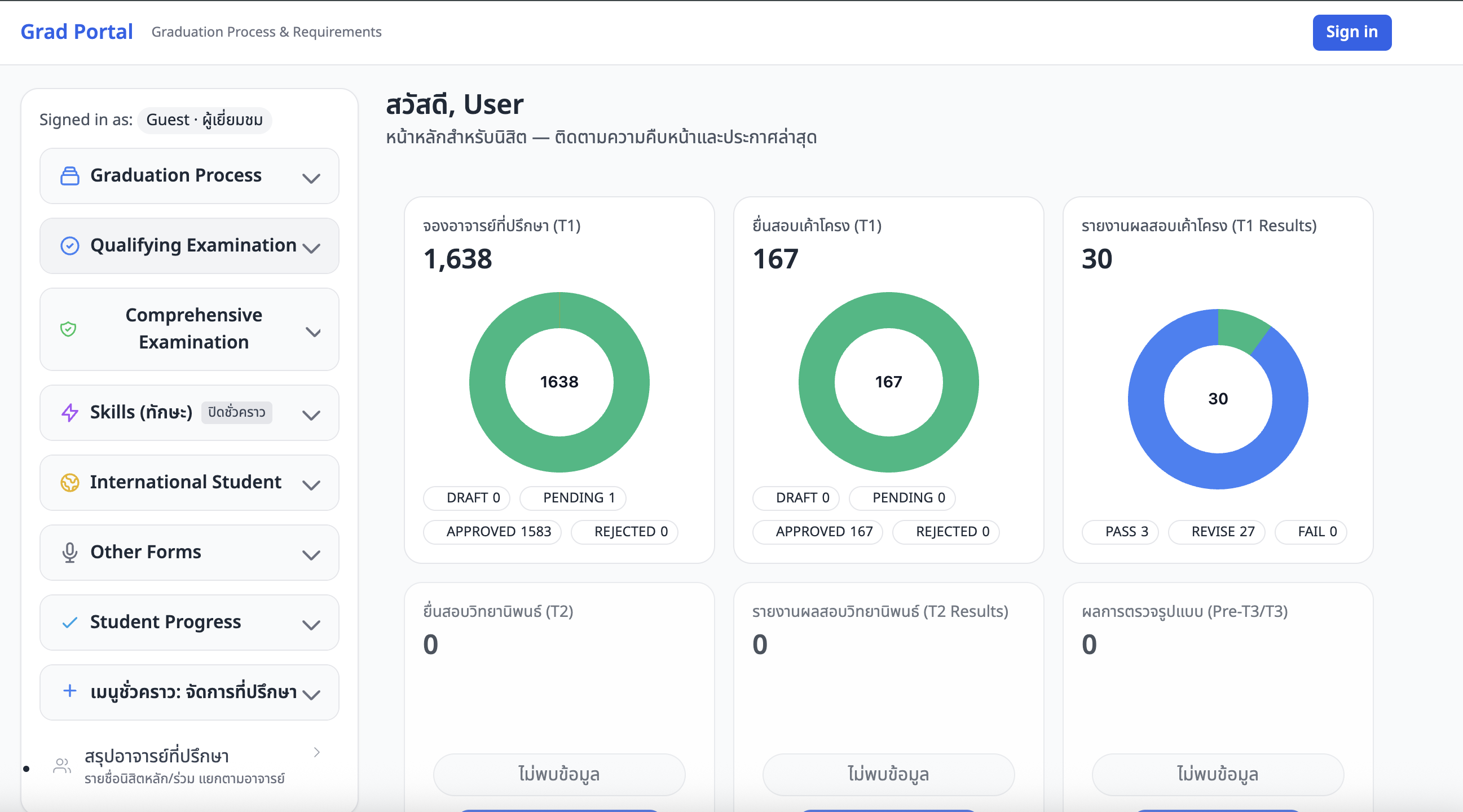
ภาพหน้าจอ: หน้าแรกของเว็บไซต์ GS Portal
เข้าสู่หน้า Login ของระบบ จะพบฟอร์มเข้าสู่ระบบที่ประกอบด้วยช่อง Email Address, Password และปุ่ม Sign in
🔒
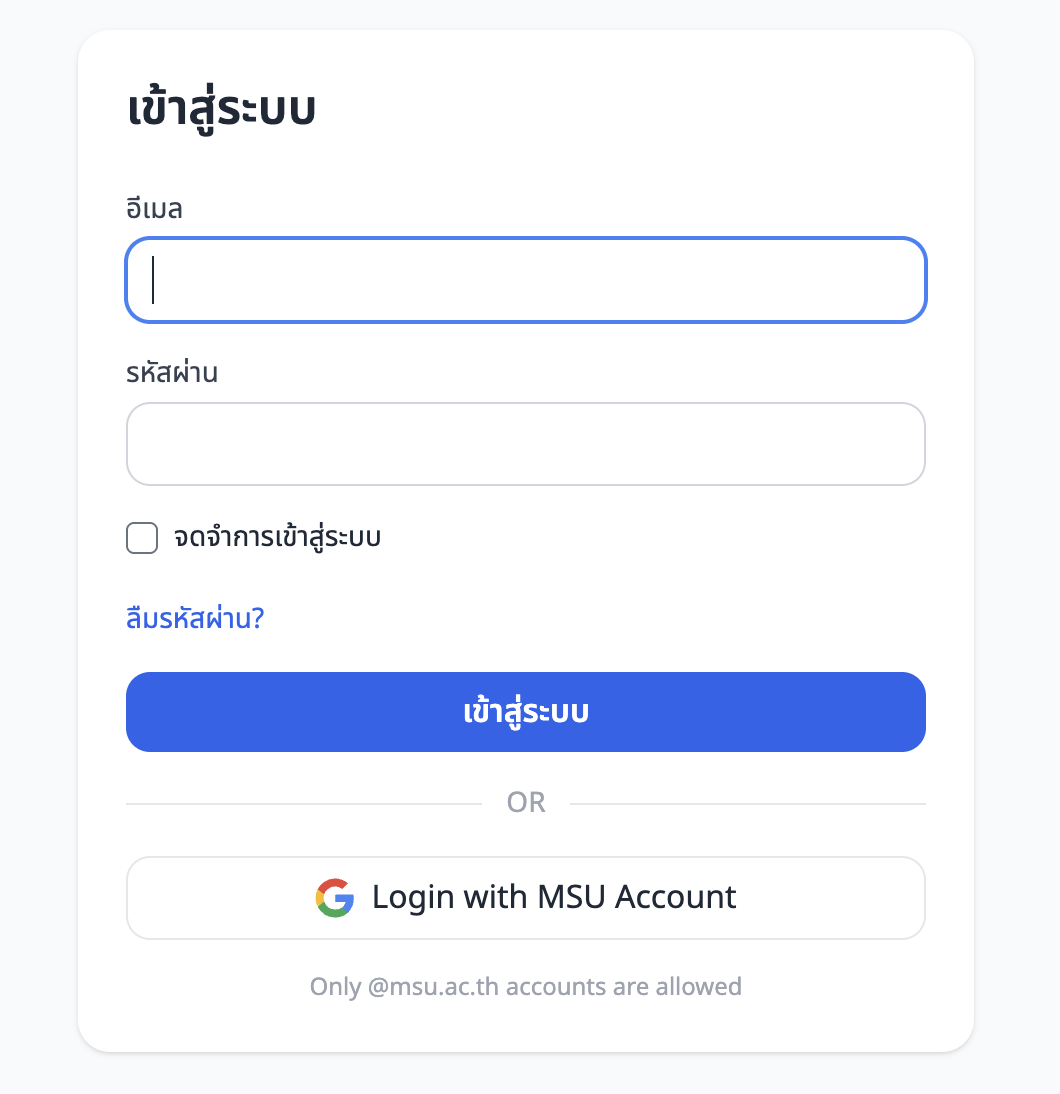
ภาพหน้าจอ: หน้า Login
แสดงฟอร์ม Email / Password / ปุ่ม Sign in
หน้าเข้าสู่ระบบ (Login Page) — แสดงฟอร์ม Email, Password และปุ่ม Sign in
2
ภาพหน้าจอ: ปุ่ม Sign in with Google
เลือกเข้าสู่ระบบด้วย Google Account ของมหาวิทยาลัย ระบบจะตรวจสอบอีเมลและกำหนดบทบาท "อาจารย์ที่ปรึกษา" ให้อัตโนมัติ

👤
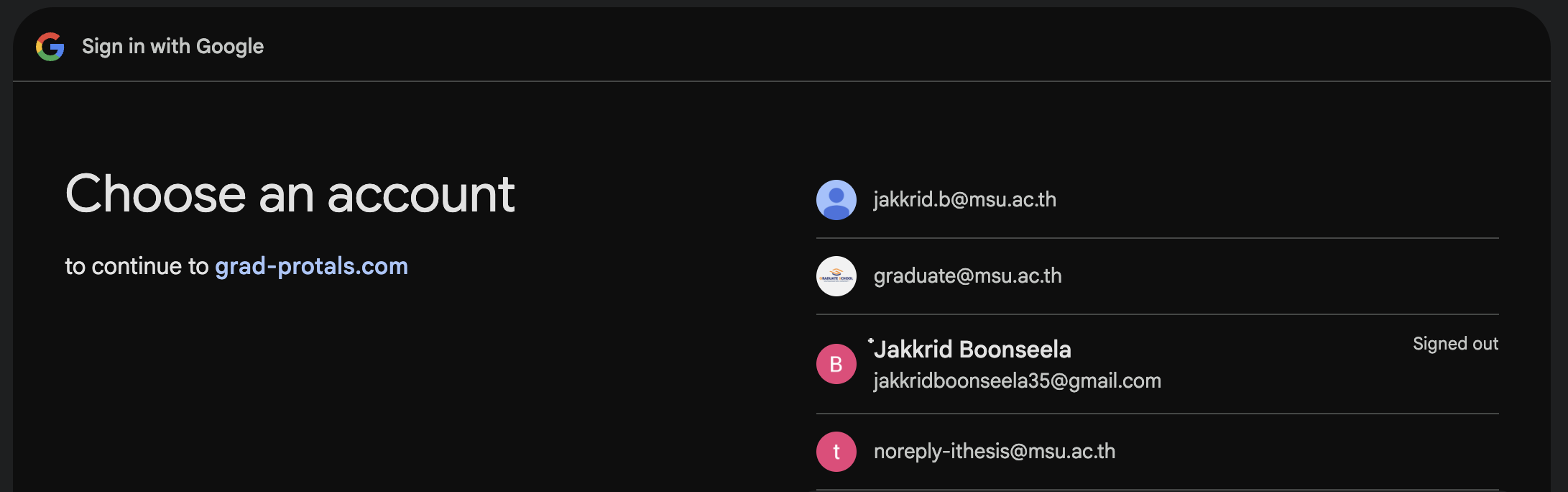
ภาพหน้าจอ: เลือก Google Account
แสดงหน้า Google Account Chooser
เลือกบัญชี Google ของมหาวิทยาลัย
3
เข้าสู่หน้า Dashboard สำเร็จ
หลังเข้าสู่ระบบสำเร็จ ระบบจะแสดงข้อความ "Login สำเร็จ" พร้อมนำไปยังหน้า Dashboard
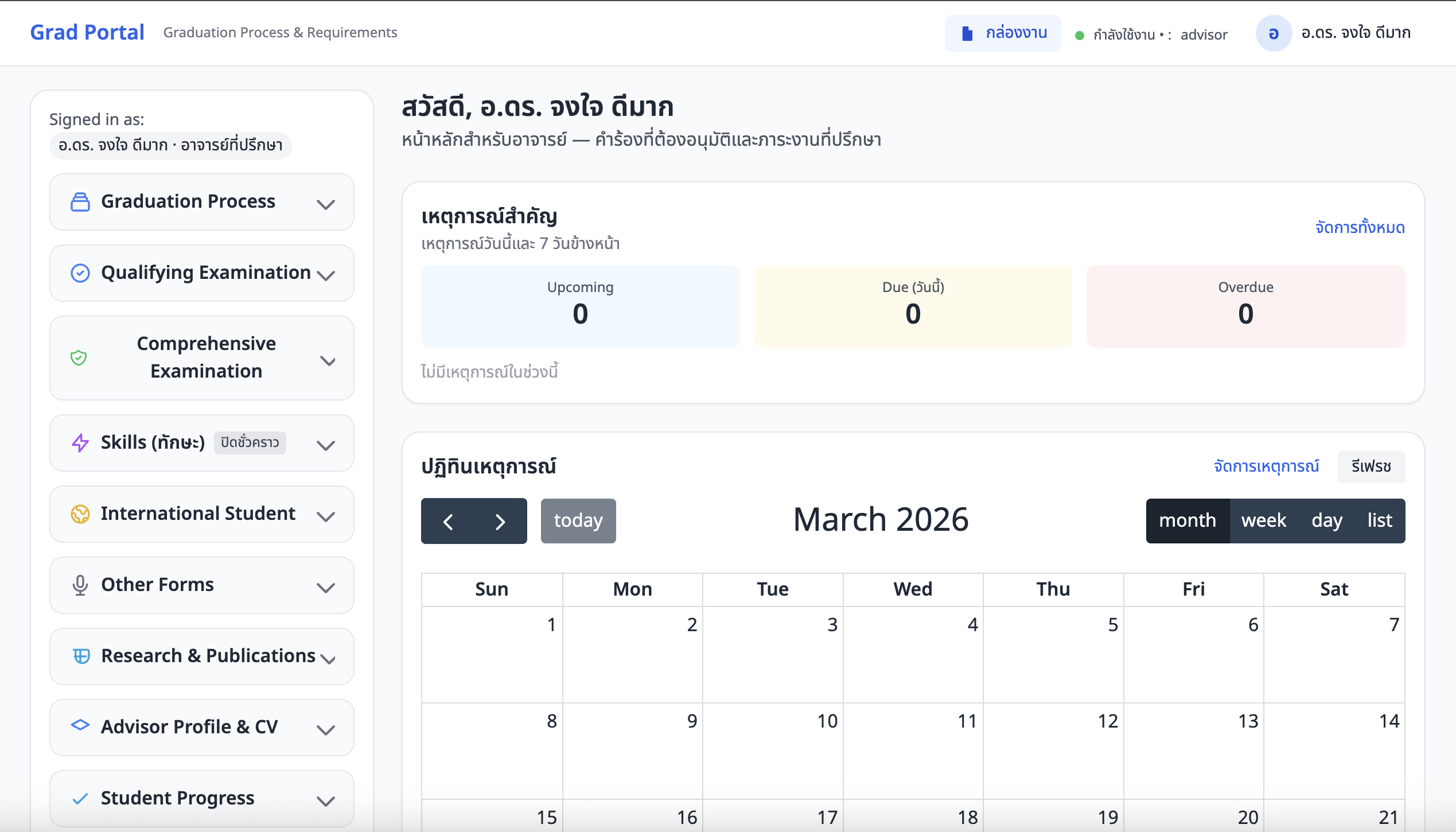
ภาพหน้าจอ: หน้า Dashboard หลังเข้าสู่ระบบ
🛈
Note
ไม่ต้องสมัครสมาชิกใหม่ ระบบจะดึงข้อมูลจาก Google Account โดยอัตโนมัติ หากเข้าสู่ระบบไม่ได้ กรุณาติดต่อบัณฑิตวิทยาลัย
⚠
เข้าสู่ระบบไม่ได้ / ไม่พบบัญชี?
หากเข้าสู่ระบบด้วย Google แล้วระบบแจ้งว่า "ไม่พบบัญชีของคุณในระบบ" หมายความว่ายังไม่มีบัญชีในระบบ กรุณากรอกแบบฟอร์มขอเปิดสิทธิ์ด้านล่าง เจ้าหน้าที่จะดำเนินการให้ภายใน 1-2 วันทำการ
ลืมรหัสผ่าน (Forgot Password)
ขั้นตอนการรีเซ็ตรหัสผ่าน กรณีที่ลืมรหัสผ่านเข้าสู่ระบบ
หากไม่ได้ใช้ Google Account ในการเข้าสู่ระบบ และลืมรหัสผ่าน สามารถรีเซ็ตรหัสผ่านได้ตามขั้นตอนดังนี้:
ขั้นตอนที่ 1: เข้าหน้าลืมรหัสผ่าน
1
คลิกลิงก์ "Forgot your password?" ในหน้า Login
ที่หน้าเข้าสู่ระบบ จะมีลิงก์ "Forgot your password?" อยู่ใต้ช่องกรอก Password คลิกเพื่อเข้าสู่หน้ารีเซ็ตรหัสผ่าน
🔒
ภาพหน้าจอ: ลิงก์ "Forgot your password?" ในหน้า Login
แสดงลิงก์ Forgot your password? ใต้ช่อง Password
ลิงก์ "Forgot your password?" ในหน้า Login
ขั้นตอนที่ 2: กรอกอีเมล
2
กรอก Email Address ที่ใช้สมัครในระบบ
ระบบจะแสดงหน้า "Forgot your password" พร้อมช่องกรอกอีเมล กรอกอีเมลที่ใช้ในระบบแล้วกดปุ่ม "Send Password Reset Link"
📧
ภาพหน้าจอ: หน้า Forgot Password
แสดงช่อง Email Address + ปุ่ม "Send Password Reset Link"
หน้า Forgot Password — กรอกอีเมลแล้วกดส่งลิงก์
💡
Tip
หลังกดปุ่ม ระบบจะแสดงข้อความสีเขียวว่าส่งลิงก์รีเซ็ตไปยังอีเมลเรียบร้อยแล้ว หากไม่ได้รับอีเมล ให้ตรวจสอบในโฟลเดอร์ Spam/Junk
ขั้นตอนที่ 3: เปิดลิงก์จากอีเมล
3
เปิดอีเมลและคลิกลิงก์รีเซ็ตรหัสผ่าน
ระบบจะส่งอีเมลที่มีลิงก์สำหรับรีเซ็ตรหัสผ่าน คลิกลิงก์เพื่อเข้าสู่หน้าตั้งรหัสผ่านใหม่
📩
ภาพหน้าจอ: อีเมลที่ได้รับพร้อมลิงก์รีเซ็ต
แสดงอีเมลจากระบบ พร้อมปุ่ม/ลิงก์สำหรับรีเซ็ตรหัสผ่าน
อีเมลจากระบบ — คลิกลิงก์เพื่อรีเซ็ตรหัสผ่าน
ขั้นตอนที่ 4: ตั้งรหัสผ่านใหม่
4
กรอกรหัสผ่านใหม่และยืนยัน
ระบบจะแสดงหน้า "Reset Password" ประกอบด้วย:
| ช่อง | คำอธิบาย |
|---|
| Email address | แสดงอีเมลอัตโนมัติ (แก้ไขไม่ได้ — เป็น readonly) |
| New Password | กรอกรหัสผ่านใหม่ |
| Confirm New Password | กรอกรหัสผ่านใหม่อีกครั้งเพื่อยืนยัน |
🔐
ภาพหน้าจอ: หน้า Reset Password
แสดง Email (readonly), New Password, Confirm Password + ปุ่ม "Reset Password"
หน้า Reset Password — กรอกรหัสผ่านใหม่แล้วกดยืนยัน
5
กดปุ่ม "Reset Password"
ระบบจะบันทึกรหัสผ่านใหม่และนำกลับไปหน้า Login สามารถเข้าสู่ระบบด้วยรหัสผ่านใหม่ได้ทันที
⚠
Important
ลิงก์รีเซ็ตรหัสผ่านมีอายุจำกัด หากลิงก์หมดอายุ ให้ทำขั้นตอนที่ 2 ใหม่อีกครั้ง
สรุปขั้นตอน
➔
➔
➔
ตั้งรหัสใหม่
กรอก + ยืนยัน
➔
🛈
Note
หากใช้ Google Account ในการเข้าสู่ระบบ ไม่จำเป็นต้องใช้ฟีเจอร์นี้ เนื่องจากการรีเซ็ตรหัสผ่านจะทำผ่าน Google Account โดยตรง
Home
/
Dashboard และเมนูหลัก
Dashboard และเมนูหลัก
หน้าหลักของระบบ แสดงข้อมูลสรุปและช่องทางเข้าถึงฟีเจอร์ต่างๆ
หน้า Dashboard
หลังเข้าสู่ระบบจะพบหน้า Dashboard แสดงภาพรวมข้อมูลของอาจารย์ที่ปรึกษา
📈
ภาพหน้าจอ: หน้า Dashboard
แสดง Top Navigation, Sidebar Menu และข้อมูลสรุปภาพรวม
หน้า Dashboard หลังเข้าสู่ระบบ — แสดง Top Navigation, Sidebar และข้อมูลสรุป
ส่วนประกอบของหน้าจอ
หน้าจอหลักประกอบด้วย 3 ส่วนหลัก:
1
Top Navigation
แถบด้านบน แสดงโลโก้ ชื่อผู้ใช้ บทบาท และปุ่มกล่องงาน
2
Sidebar Menu
เมนูด้านซ้าย สำหรับเข้าถึงฟีเจอร์ต่างๆ ของระบบ
3
Content Area
พื้นที่แสดงเนื้อหาหลัก ข้อมูลสรุป กราฟ ตาราง
4
กล่องงาน (Badge)
แสดงจำนวนรายการรอดำเนินการ
☰
ภาพหน้าจอ: Top Navigation Bar
แสดง Logo, User Avatar, Role Badge (จุดสีเขียว + "advisor"), ปุ่มกล่องงาน

แถบนำทางด้านบน (Top Navigation) — Logo, Avatar, บทบาท และกล่องงาน
เมนูหลัก (Sidebar)
เมนูด้านซ้ายเป็นช่องทางหลักในการเข้าถึงฟีเจอร์ทั้งหมด
📋
ภาพหน้าจอ: Sidebar Navigation
แสดงเมนูทั้งหมด: Dashboard, ข้อมูลอาจารย์ (Accordion), คำร้อง, ผลงาน, Scholar, วารสาร ฯลฯ
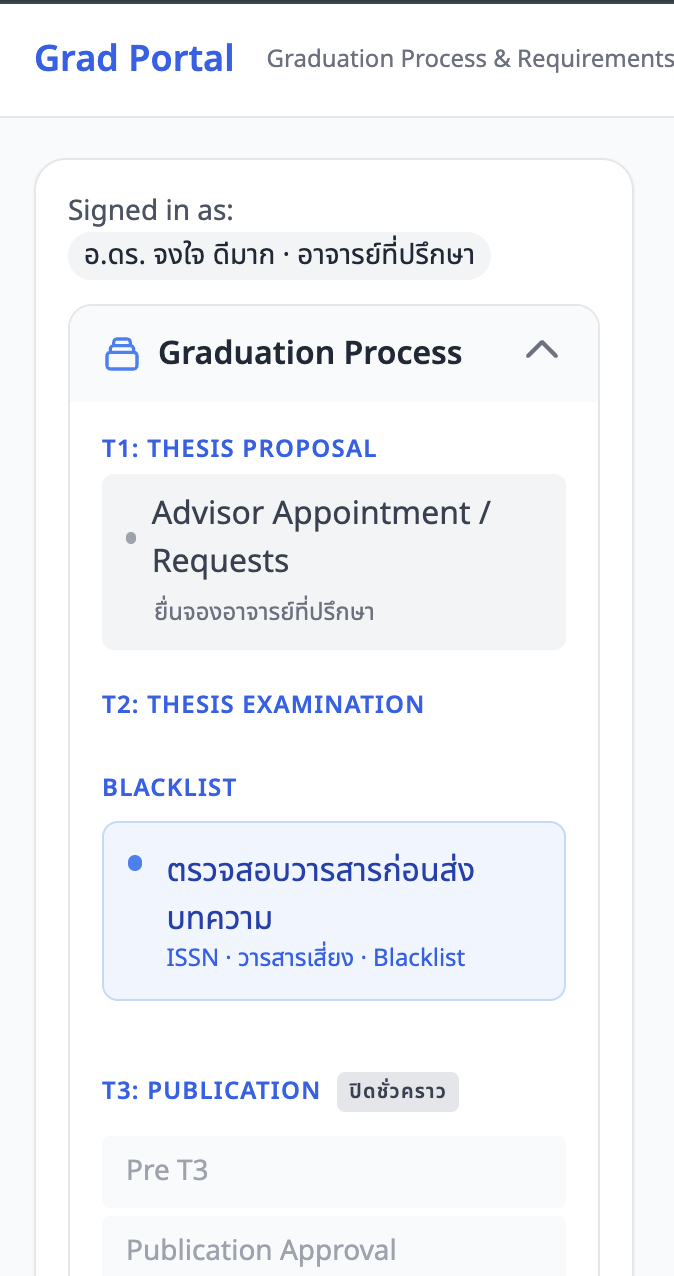
เมนูด้านซ้าย (Sidebar) — รายการเมนูทั้งหมดสำหรับอาจารย์ที่ปรึกษา
| เมนู | คำอธิบาย |
|---|
| Dashboard | หน้าหลัก แสดงข้อมูลสรุปภาพรวม |
| ข้อมูลอาจารย์ | เมนูย่อย: ประวัติการศึกษา, โปรไฟล์, CV |
| คำร้องแต่งตั้งที่ปรึกษา | รายการคำร้องจากนักศึกษา |
| ผลงานของฉัน | รายการผลงานวิจัยทั้งหมด |
| นำเข้าจาก Scholar | นำเข้าผลงานจาก Google Scholar |
| นำเข้าสิทธิบัตร / หนังสือ | นำเข้าจาก Google Patents / Books |
| ตรวจสอบวารสาร | ตรวจ ISSN / วารสารเสี่ยง |
Home
/
ตรวจสอบสถานะคำร้อง
ตรวจสอบสถานะคำร้องแต่งตั้งอาจารย์ที่ปรึกษา
ดูรายการคำร้องและติดตามสถานะการพิจารณา (อาจารย์สามารถดูสถานะได้เท่านั้น)
🛈
บทบาทของอาจารย์ที่ปรึกษาในส่วนนี้
อาจารย์ที่ปรึกษา สามารถดูสถานะคำร้องได้เท่านั้น โดยไม่ต้องอนุมัติหรือปฏิเสธ การยื่นคำร้องจะดำเนินการโดย เจ้าหน้าที่คณะ และการพิจารณาจะผ่านขั้นตอนของ เจ้าหน้าที่บัณฑิต → รองวิชาการ → คณบดีบัณฑิต
อาจารย์สามารถเข้าดูรายการคำร้องทั้งหมดได้จากเมนู "คำร้องแต่งตั้งที่ปรึกษา" เพื่อติดตามว่าคำร้องแต่ละรายการอยู่ในขั้นตอนใด
ส่วนค้นหาและกรองข้อมูล
ด้านบนของหน้ามีเครื่องมือค้นหาและกรอง ช่วยให้ค้นหาคำร้องได้รวดเร็ว
🔍
ภาพหน้าจอ: ส่วนค้นหาและกรองข้อมูล
แสดงช่อง Search, Dropdown สถานะ, ปุ่มค้นหา / ล้าง
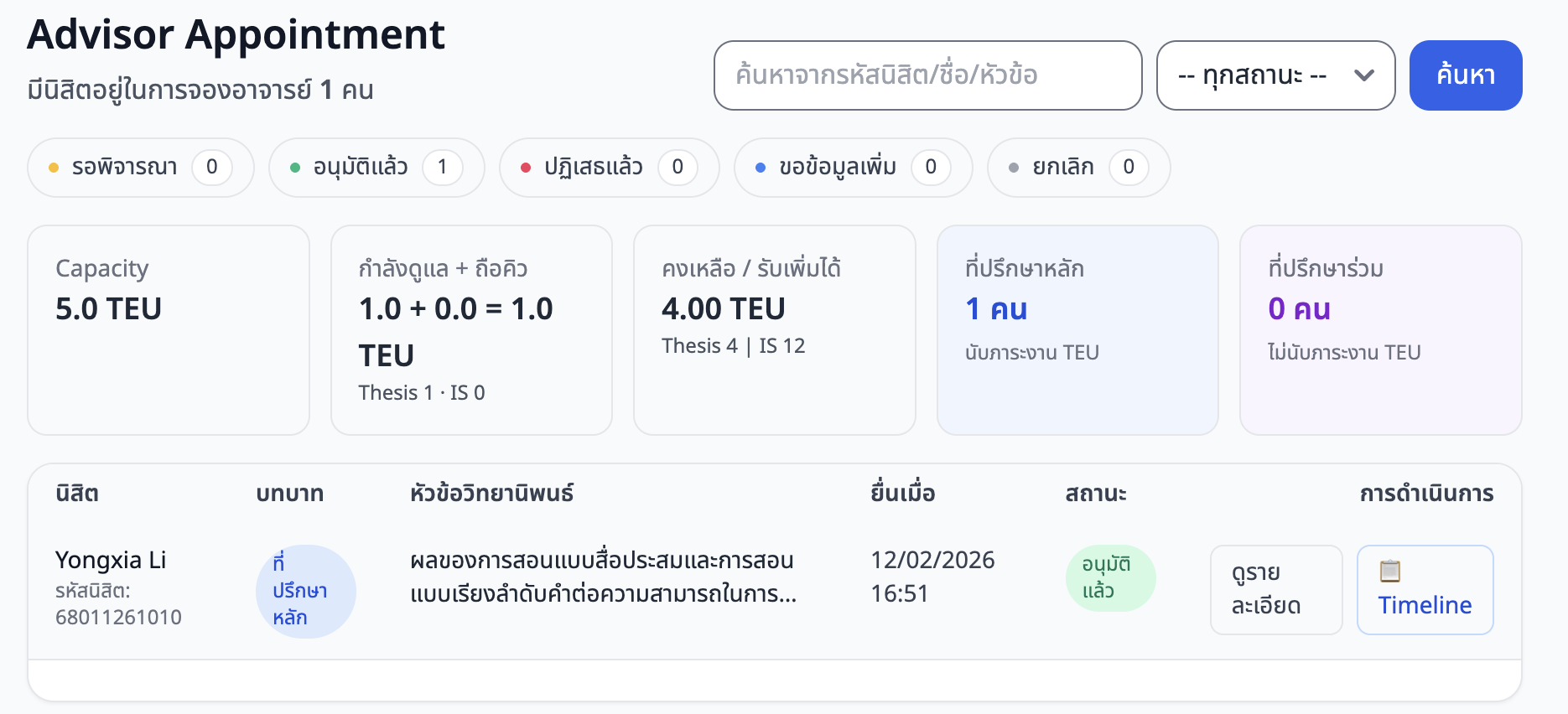
ส่วนค้นหาและกรองข้อมูล — ช่องค้นหา, ตัวกรองสถานะ, ปุ่มค้นหา/ล้าง
- ช่องค้นหา: กรอกรหัสนิสิต ชื่อนักศึกษา หรือหัวข้อวิจัย
- ตัวกรองสถานะ: เลือก Pending / Approved / Rejected / Need More Info / Cancelled
- ปุ่มค้นหา: กดเพื่อค้นหาตามเงื่อนไข
- ปุ่มล้าง: กดเพื่อรีเซ็ตตัวกรองทั้งหมด
แถบสถานะ (Status Chips)
แสดง 5 แถบสถานะพร้อมจำนวนคำร้อง สามารถคลิกเพื่อกรองได้ทันที
🏷
ภาพหน้าจอ: แถบสถานะ 5 สี
แสดง Pending (เหลือง), Approved (เขียว), Rejected (แดง), Need More Info (น้ำเงิน), Cancelled (เทา)

แถบสถานะ (Status Chips) — คลิกเพื่อกรองคำร้องตามสถานะ
| สถานะ | สี | ความหมาย |
|---|
| Pending | เหลือง | รอพิจารณา |
| Approved | เขียว | อนุมัติแล้ว |
| Rejected | แดง | ปฏิเสธ |
| Need More Info | น้ำเงิน | ขอข้อมูลเพิ่มเติม |
| Cancelled | เทา | ยกเลิก |
กล่องข้อมูลภาระงาน (Workload Cards)
แสดง 5 กล่องสรุปภาระงานที่ปรึกษา ช่วยให้ทราบจำนวนนักศึกษาและ TEU คงเหลือ
📊
ภาพหน้าจอ: กล่องภาระงาน 5 กล่อง
Capacity (TEU), Current Load, Remaining, ที่ปรึกษาหลัก (สีน้ำเงิน), ที่ปรึกษาร่วม (สีม่วง)

กล่องข้อมูลภาระงาน — Capacity, Current Load, Remaining, จำนวนที่ปรึกษาหลัก/ร่วม
1
Capacity (TEU)
จำนวน TEU ที่รับได้ทั้งหมด
2
Current Load
TEU ที่ใช้ไป + รอคิว (แยก Thesis/IS)
4
ที่ปรึกษาหลัก / ร่วม
จำนวนนักศึกษาแยกตามบทบาท
🛈
TEU คืออะไร?
TEU (Teaching Equivalent Units) คือหน่วยวัดภาระงานที่ปรึกษา โดย วิทยานิพนธ์ = 1.0 TEU และ สารนิพนธ์ (IS) = 0.33 TEU โควตาขึ้นอยู่กับตำแหน่ง: ผศ./รศ./ศ. = 10 คน, อ.ดร. = 5 คน
ตารางรายการคำร้อง
แสดงคำร้องทั้งหมดในรูปแบบตาราง พร้อมปุ่มจัดการ
📋
ภาพหน้าจอ: ตารางรายการคำร้อง
แสดงคอลัมน์: ชื่อนักศึกษา, บทบาท, หัวข้อ, วันที่, สถานะ, ปุ่มจัดการ

ตารางรายการคำร้อง — แสดงข้อมูลนักศึกษา สถานะ และปุ่มดำเนินการ
| คอลัมน์ | ข้อมูลที่แสดง |
|---|
| ชื่อนักศึกษา | ชื่อ-นามสกุล (ไทย) + รหัสนิสิต |
| บทบาท | ที่ปรึกษาหลัก หรือ ที่ปรึกษาร่วม |
| หัวข้อวิจัย | ชื่อหัวข้อวิทยานิพนธ์/สารนิพนธ์ |
| วันที่ยื่น | วันที่นักศึกษาส่งคำร้อง |
| สถานะ | Badge สีตามสถานะปัจจุบัน |
| จัดการ | ปุ่ม: ดูรายละเอียด, Timeline |
รายละเอียดคำร้องและ Flow การอนุมัติ
ดูรายละเอียดคำร้องและติดตามสถานะการพิจารณาจากแต่ละหน่วยงาน
ข้อมูลรายละเอียดคำร้อง
คลิก "ดูรายละเอียด" จากตารางคำร้อง จะแสดงข้อมูลทั้งหมดของคำร้อง
📄
ภาพหน้าจอ: รายละเอียดคำร้อง
แสดง #ID, สถานะ, ข้อมูลนักศึกษา, ประเภทวิทยานิพนธ์, หัวข้อวิจัย, ที่ปรึกษาหลัก/ร่วม
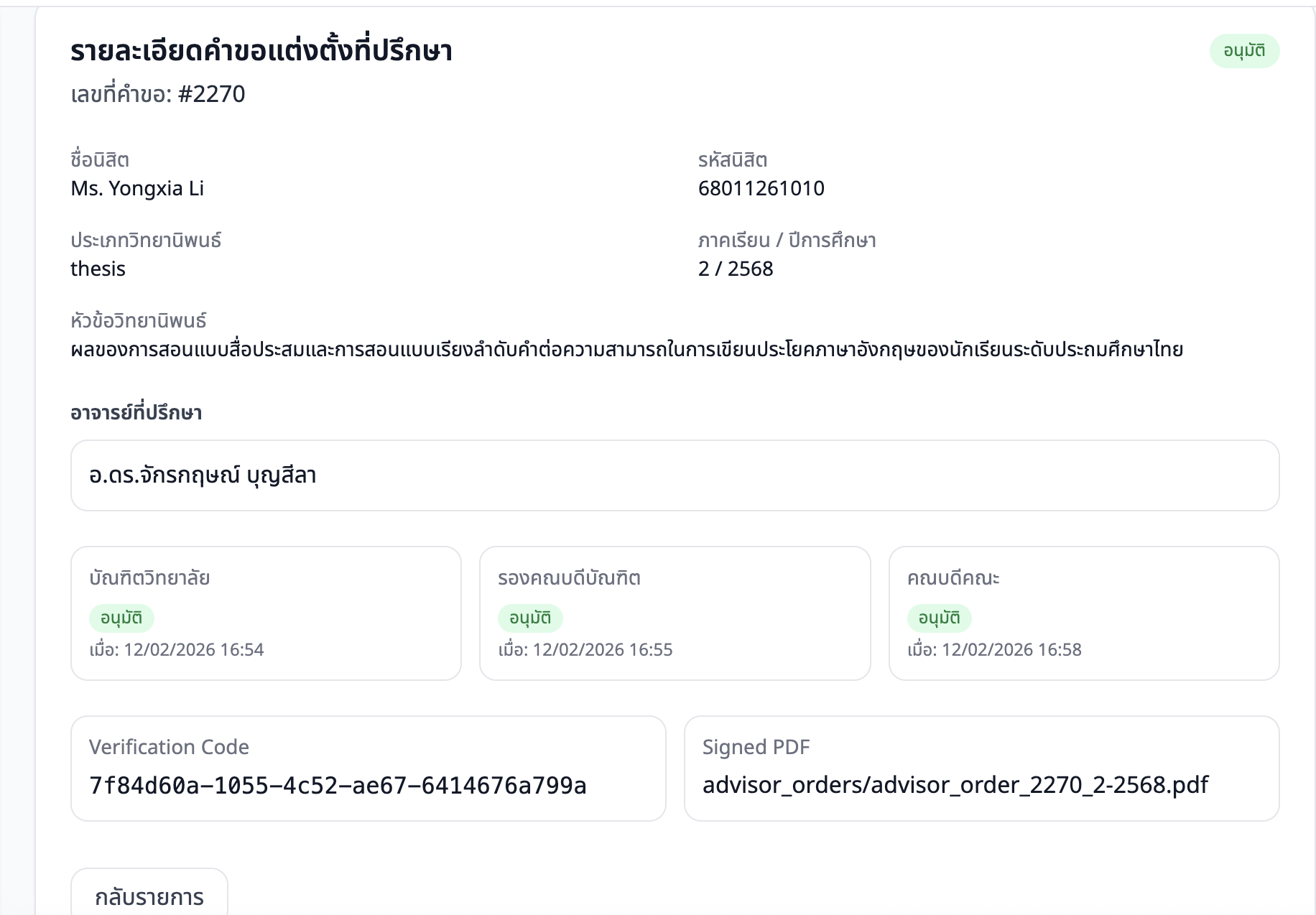
รายละเอียดคำร้อง — หมายเลขคำร้อง สถานะ ข้อมูลนักศึกษา หัวข้อวิจัย
ข้อมูลที่แสดง
- หมายเลขคำร้อง: #ID ของคำร้อง
- สถานะปัจจุบัน: Badge สีตามสถานะ
- ชื่อนักศึกษา / รหัสนิสิต
- ประเภท: วิทยานิพนธ์ (Thesis) หรือ สารนิพนธ์ (IS)
- ภาคเรียน / ปีการศึกษา
- หัวข้อวิจัย: ชื่อเต็ม (ไทย/อังกฤษ)
- ที่ปรึกษาหลัก + ที่ปรึกษาร่วม
Flow การอนุมัติคำร้อง
คำร้องแต่งตั้งจะผ่านขั้นตอนการดำเนินการดังนี้:
➔
➔
➔
คณบดีบัณฑิต
อนุมัติขั้นสุดท้าย
| ขั้นตอน | ผู้ดำเนินการ | หน้าที่ |
|---|
| 1. ยื่นคำร้อง | เจ้าหน้าที่คณะ | สร้างคำร้องแต่งตั้งในระบบ |
| 2. พิจารณา | เจ้าหน้าที่บัณฑิตวิทยาลัย | ตรวจสอบข้อมูลและพิจารณาเบื้องต้น |
| 3. พิจารณา | รองวิชาการ | พิจารณาในลำดับถัดไป |
| 4. อนุมัติ | คณบดีบัณฑิตวิทยาลัย | อนุมัติขั้นสุดท้าย |
✅
ภาพหน้าจอ: กล่องสถานะการพิจารณาแต่ละขั้นตอน
แสดง Workflow Status: เจ้าหน้าที่บัณฑิต → รองวิชาการ → คณบดีบัณฑิต พร้อมสถานะ/ความคิดเห็น/วันที่
สถานะการพิจารณาแต่ละขั้นตอน — แสดงผลการพิจารณาจากแต่ละหน่วยงาน
สถานะที่อาจารย์จะเห็น
อาจารย์ที่ปรึกษาสามารถติดตามสถานะคำร้องได้ดังนี้:
| สถานะ | ความหมาย |
|---|
| Pending | อยู่ระหว่างรอพิจารณาจากหน่วยงานที่เกี่ยวข้อง |
| Approved | ผ่านการอนุมัติแล้ว (อาจเป็นบางขั้นตอน หรือทั้งหมด) |
| Rejected | ถูกปฏิเสธจากหน่วยงานที่พิจารณา |
| Need More Info | หน่วยงานขอข้อมูลเพิ่มเติม |
| Cancelled | คำร้องถูกยกเลิก |
🛈
สำหรับอาจารย์ที่ปรึกษา
อาจารย์ที่ปรึกษาสามารถ ดูรายละเอียดและสถานะได้เท่านั้น โดยไม่ต้องดำเนินการใดๆ ในส่วนนี้ การยื่นและพิจารณาคำร้องจะเป็นหน้าที่ของเจ้าหน้าที่คณะ เจ้าหน้าที่บัณฑิต รองวิชาการ และคณบดีบัณฑิต
💡
Tip
เมื่อคำร้องผ่านการอนุมัติครบทุกขั้นตอน อาจารย์จะสามารถดาวน์โหลด PDF หนังสือแต่งตั้งได้จากหน้า Timeline
Timeline คำร้อง
ดูขั้นตอนการพิจารณาทั้งหมดของคำร้องในรูปแบบ Timeline
คลิกปุ่ม "Timeline" จากตารางคำร้อง จะเปิดหน้า Timeline แสดงสถานะแต่ละขั้นตอน อาจารย์ที่ปรึกษาสามารถใช้หน้านี้ติดตามความคืบหน้าของคำร้องได้
🕔
ภาพหน้าจอ: หน้า Timeline คำร้อง
แสดงข้อมูลคำร้อง + กล่อง 3 ขั้นตอน (เจ้าหน้าที่บัณฑิต → รองวิชาการ → คณบดีบัณฑิต) + History logs
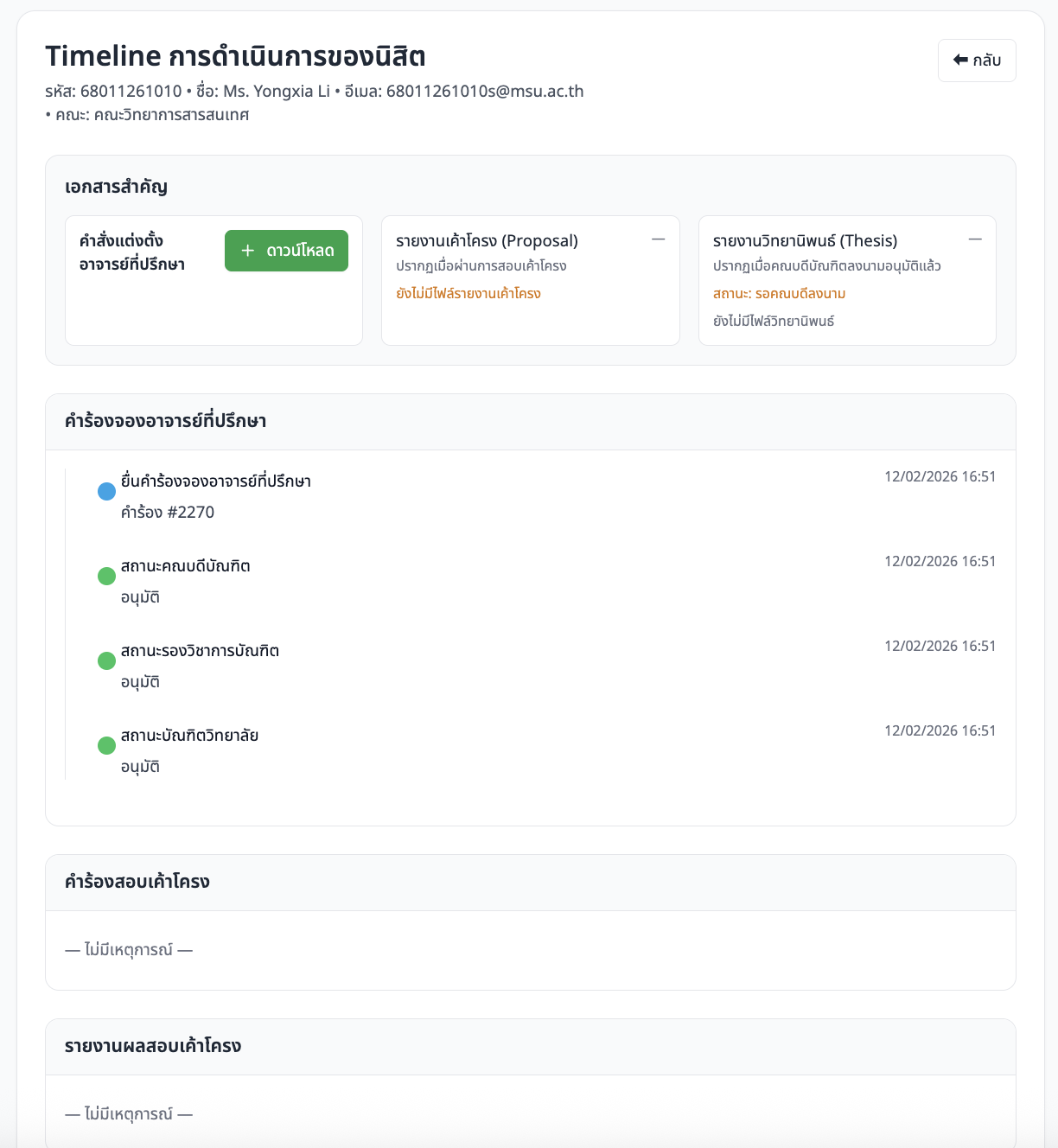
หน้า Timeline — แสดงสถานะแต่ละขั้นตอนและประวัติการเปลี่ยนแปลง
ส่วนประกอบของ Timeline
- ข้อมูลคำร้อง: ผู้ยื่น (เจ้าหน้าที่คณะ), อาจารย์ที่ปรึกษา, หัวข้อ, ภาคเรียน
- กล่อง 3 ขั้นตอน: สถานะ + ความคิดเห็น + วันที่ ของ เจ้าหน้าที่บัณฑิต / รองวิชาการ / คณบดีบัณฑิต
- ปุ่มดาวน์โหลด PDF: แสดงเมื่ออนุมัติครบทุกขั้นตอน
- ประวัติ (History): แสดง log การเปลี่ยนแปลงสถานะตามลำดับเวลา
💡
Tip
หน้า Timeline จะเปิดในแท็บใหม่ สามารถ Bookmark ไว้เพื่อตรวจสอบสถานะได้ตลอดเวลา
จัดการโปรไฟล์ส่วนตัว
แก้ไขตำแหน่งวิชาการ ความเชี่ยวชาญ สาขาวิจัย และลิงก์ภายนอก
เข้าถึงจากเมนู "โปรไฟล์อาจารย์" ใน Sidebar
👤
ภาพหน้าจอ: ฟอร์มแก้ไขโปรไฟล์
แสดง Academic Position, Expertise Summary, Research Interest, Biography + ปุ่มบันทึก
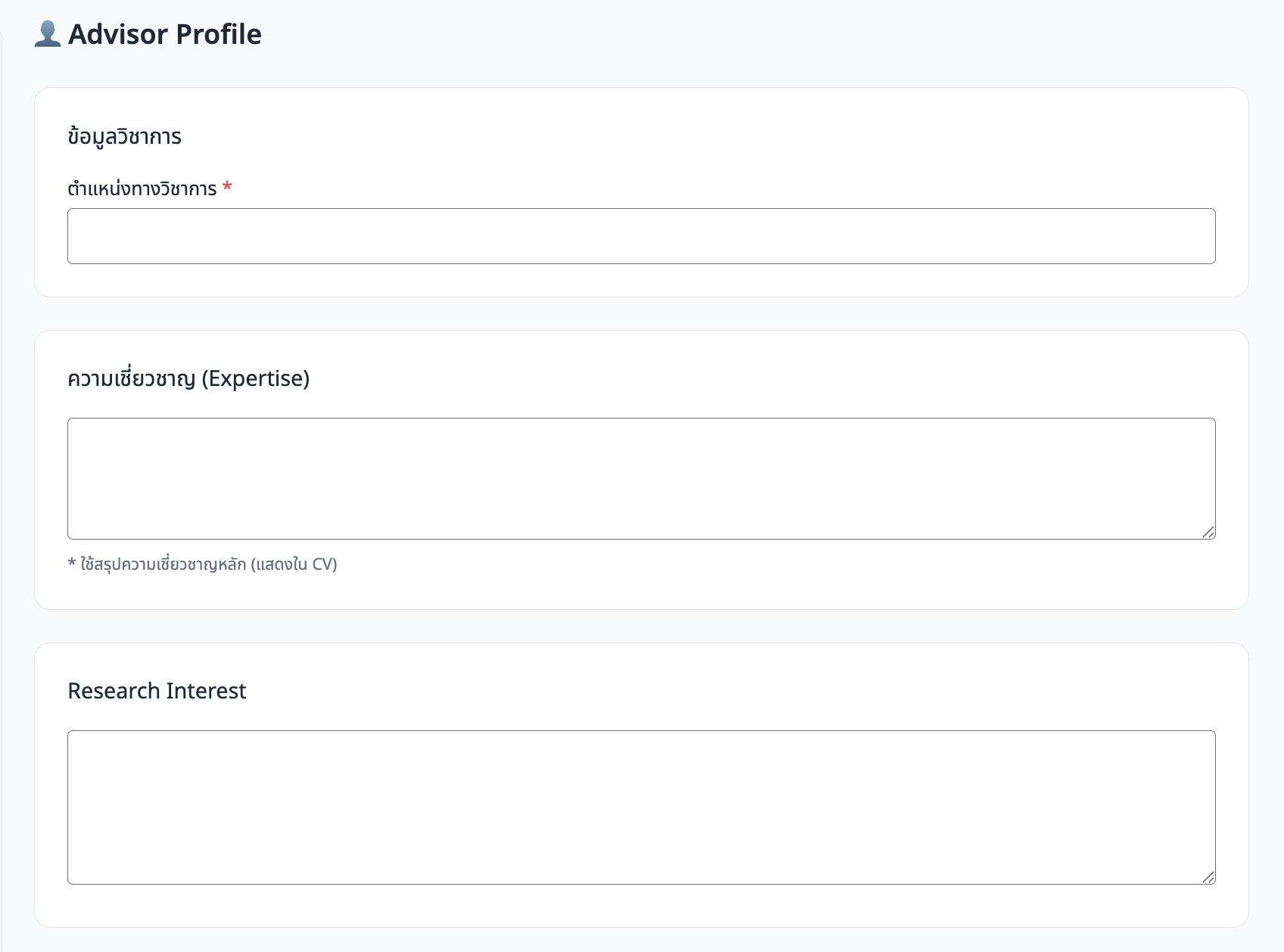
ฟอร์มแก้ไขโปรไฟล์อาจารย์
ช่องกรอกข้อมูล
| ข้อมูล | ประเภท | บังคับ |
|---|
| ตำแหน่งทางวิชาการ | Text | บังคับ |
| สรุปความเชี่ยวชาญ | Textarea | ไม่บังคับ |
| สาขาวิจัย (Research Interest) | Textarea | ไม่บังคับ |
| ประวัติย่อ (Biography) | Textarea | ไม่บังคับ |
1
กรอกข้อมูลในแต่ละช่องระบุตำแหน่งวิชาการ ความเชี่ยวชาญ และข้อมูลอื่นๆ ตามต้องการ
2
กดปุ่ม "บันทึกโปรไฟล์"ระบบจะแสดงข้อความสีเขียว "บันทึกสำเร็จ" ที่ด้านบนของฟอร์ม
💡
Tip
ข้อมูลในช่อง "สรุปความเชี่ยวชาญ" จะแสดงใน CV อัตโนมัติ กรุณากรอกให้ครบถ้วน
จัดการประวัติการศึกษา
เพิ่ม แก้ไข ลบ วุฒิการศึกษาของอาจารย์
เพิ่มประวัติการศึกษา
🎓
ภาพหน้าจอ: ฟอร์มเพิ่มประวัติการศึกษา
แสดงฟอร์ม 2 คอลัมน์: ระดับปริญญา, ปีจบ, ชื่อปริญญา, สาขา, สถาบัน, ประเทศ, Thesis Title

ฟอร์มเพิ่มประวัติการศึกษา (2 คอลัมน์)
| ข้อมูล | ประเภท | บังคับ |
|---|
| ระดับปริญญา | Dropdown: PhD, Master, Bachelor, Other | บังคับ |
| ปีที่จบ | Number (ปี ค.ศ.) | บังคับ |
| ชื่อปริญญา (ไทย) | Text | บังคับ |
| ชื่อปริญญา (อังกฤษ) | Text | ไม่บังคับ |
| สาขาวิชา | Text | บังคับ |
| สถาบัน | Text | บังคับ |
| ประเทศ | Text (ค่าเริ่มต้น: Thailand) | บังคับ |
| เกียรตินิยม | Text | ไม่บังคับ |
| หัวข้อวิทยานิพนธ์ | Textarea | ไม่บังคับ |
| วุฒิสูงสุด | Checkbox | ไม่บังคับ |
รายการที่บันทึกแล้ว
📋
ภาพหน้าจอ: รายการประวัติการศึกษา
แสดง Card: ระดับปริญญา + Badge "วุฒิสูงสุด", ชื่อปริญญา, สถาบัน, ปุ่มลบ
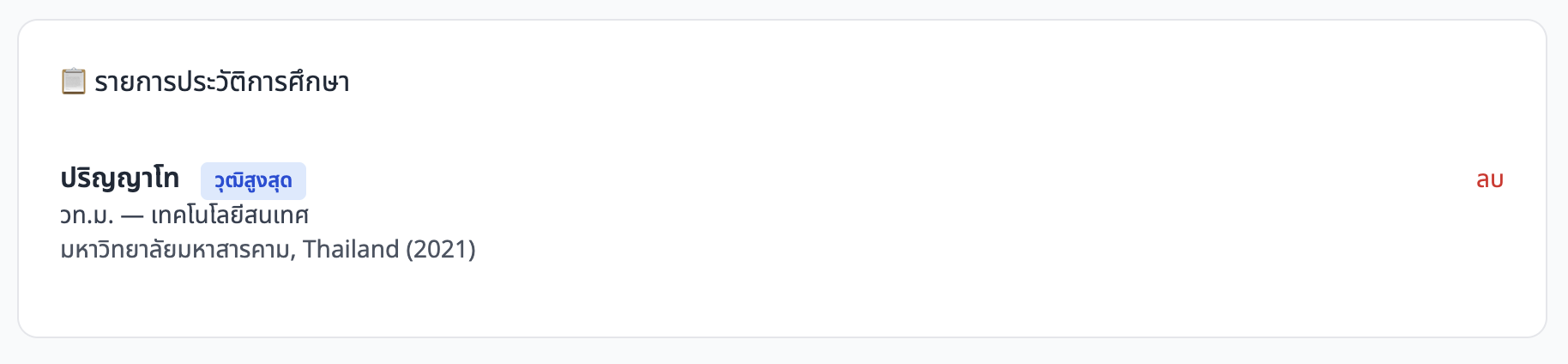
รายการประวัติการศึกษา — Card แสดงวุฒิแต่ละรายการ พร้อมปุ่มลบ
จัดการผลงานวิจัย
ดูรายการ เพิ่ม แก้ไข ลบ ผลงานวิจัย พร้อมจัดการ Identifiers และ Contributors
หน้ารายการผลงาน
📚
ภาพหน้าจอ: หน้ารายการผลงาน
แสดง Title "ผลงานของฉัน", ปุ่ม "เพิ่มผลงาน" (สีเขียว), ปุ่ม "นำเข้าจาก Scholar" (สีน้ำเงิน), ช่องค้นหา
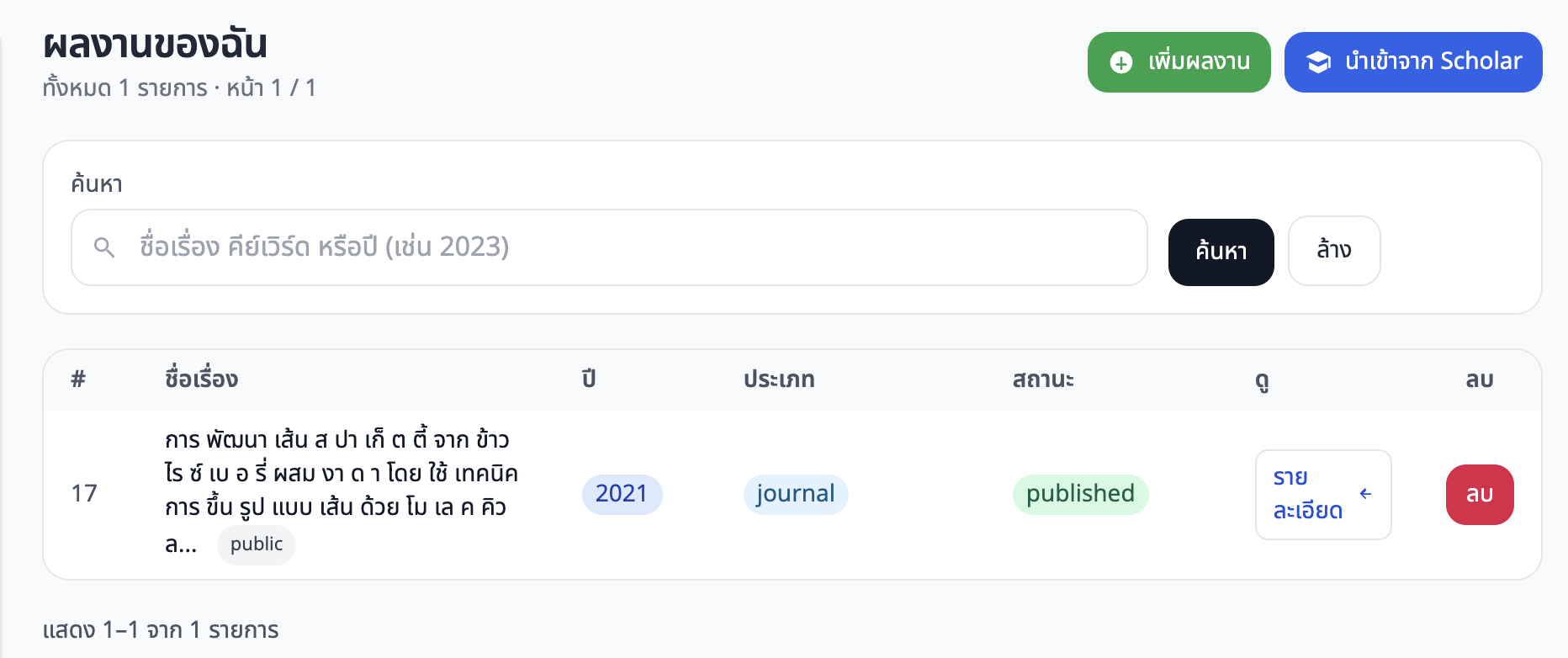
หน้ารายการผลงาน — ปุ่มเพิ่ม/นำเข้า และช่องค้นหา
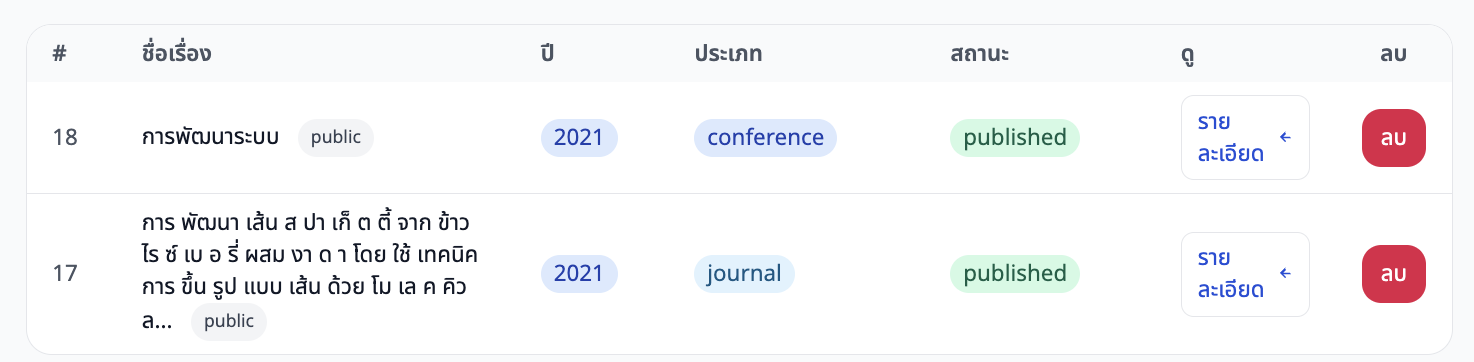
📋
ภาพหน้าจอ: ตารางผลงาน
แสดง #ID, Title, Year (Badge สีน้ำเงิน), Type (Badge สีต่างๆ), Status, ปุ่ม View/Delete
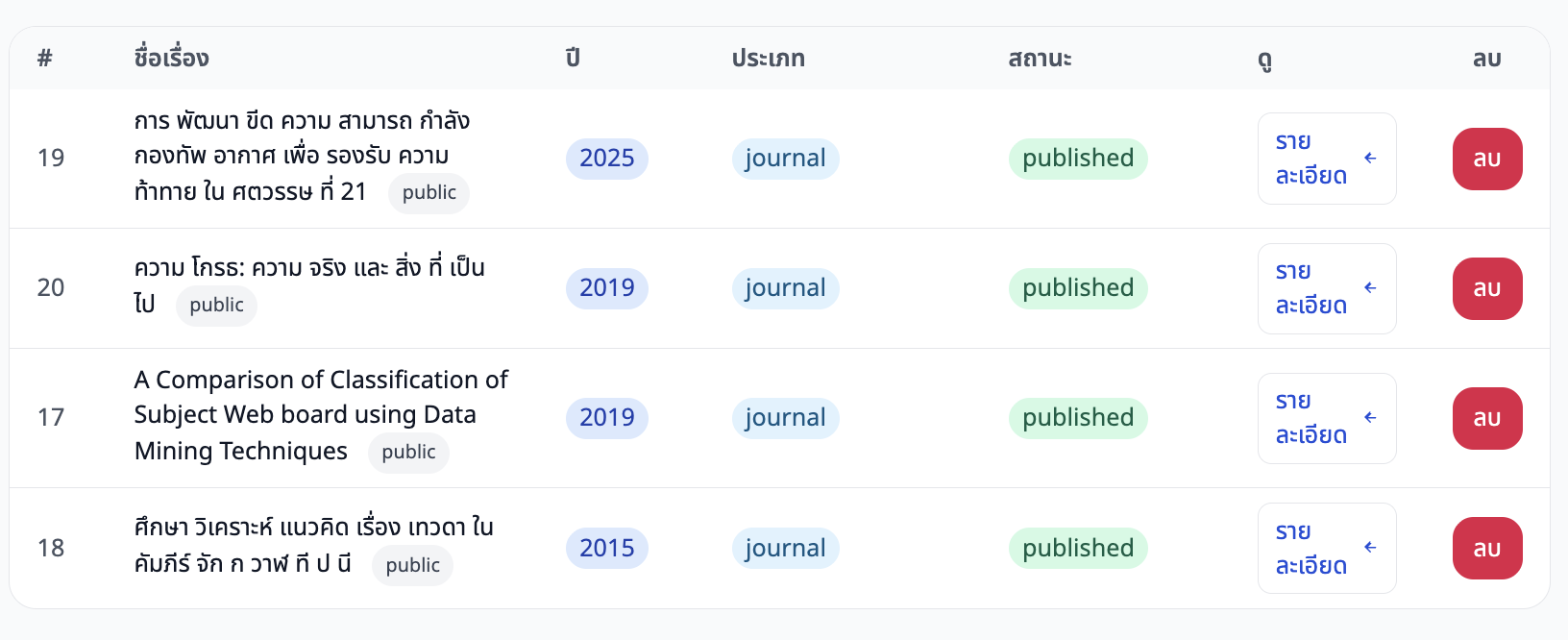
ตารางรายการผลงาน — ID, Title, Year, Type, Status, Actions
เพิ่มผลงานใหม่
กดปุ่ม "เพิ่มผลงาน" (สีเขียว) เพื่อสร้างผลงานใหม่
📝
ภาพหน้าจอ: ฟอร์มเพิ่มผลงาน
แสดง Title, Year, Type, Status, DOI, Abstract, Quartile (Q1-Q4), Source DB
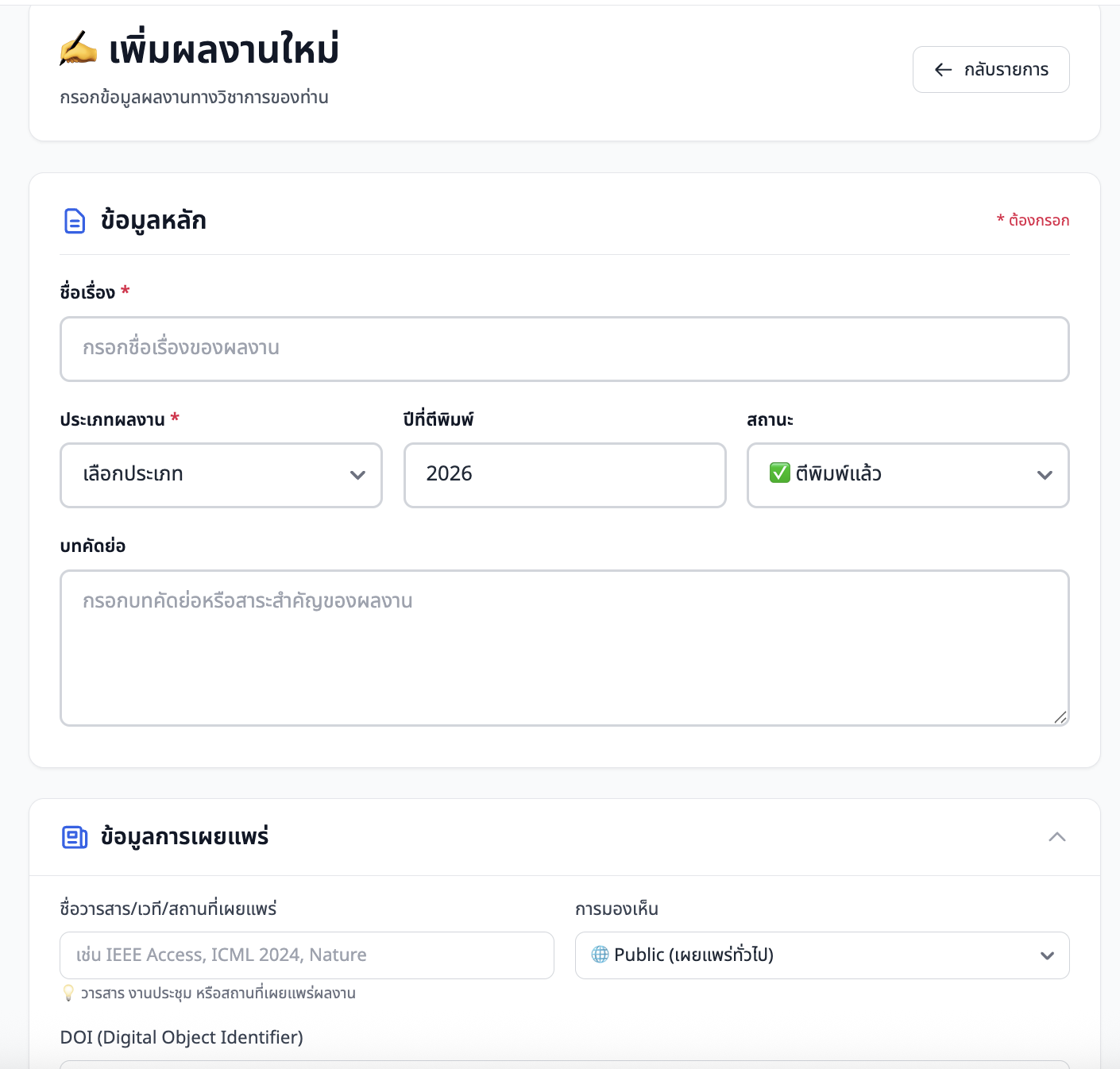
ฟอร์มเพิ่มผลงานใหม่ — ข้อมูลพื้นฐาน + Quartile + Source
แก้ไขผลงาน + Identifiers + Contributors
ในหน้าแก้ไข นอกจากข้อมูลพื้นฐานแล้ว ยังสามารถจัดการ:
- Identifiers: DOI, ISBN, Scopus EID ฯลฯ — เพิ่ม/ลบได้
- Contributors: ผู้แต่งร่วม — เพิ่ม/ลบ พร้อมระบุบทบาทและ Corresponding Author
🔗
ภาพหน้าจอ: ส่วน Identifiers + Contributors
แสดงตาราง Identifiers (Scheme, Value, ลบ) และตาราง Contributors (ชื่อ, บทบาท, Corresponding)
จัดการ Identifiers และ Contributors ในหน้าแก้ไขผลงาน
นำเข้าผลงานจาก Google Scholar
ค้นหาผลงานจาก Google Scholar แล้วนำเข้าสู่ระบบอัตโนมัติ
ขั้นตอนที่ 1: ค้นหาผลงาน
🔎
ภาพหน้าจอ: ฟอร์มค้นหา Google Scholar
แสดง Query, Year Range, Language, จำนวนผลลัพธ์, ตัวกรองเพิ่มเติม + ปุ่มค้นหา
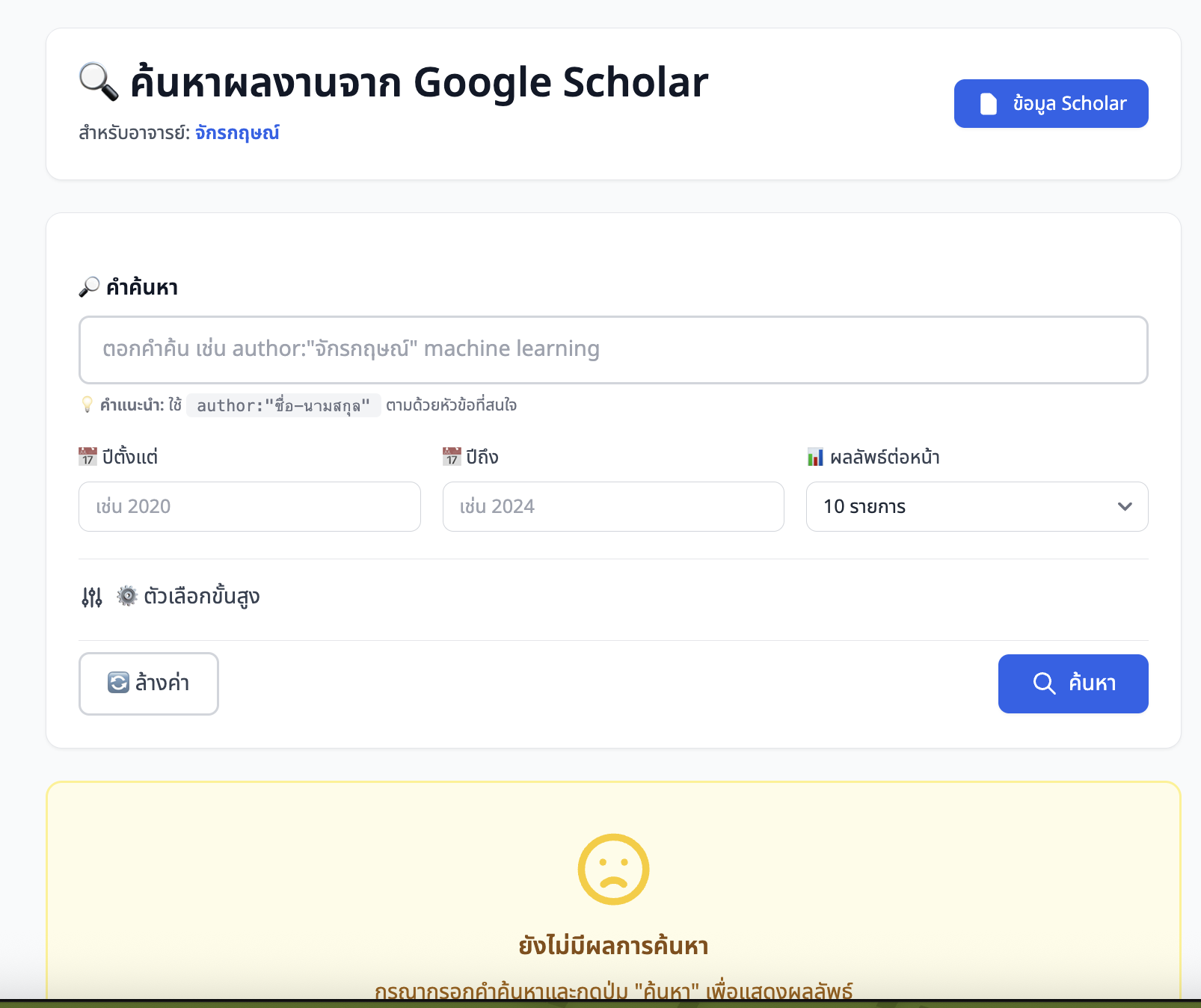
ฟอร์มค้นหา — กรอก Query, ช่วงปี, ภาษา และตัวเลือกขั้นสูง
- Query (คำค้น): ชื่อเรื่อง คีย์เวิร์ด หรือ Scholar ID
- ช่วงปี: กำหนดปีเริ่มต้น-สิ้นสุด
- จำนวนผลลัพธ์: เลือกจำนวนต่อหน้า
- ตัวเลือกขั้นสูง: ภาษา, ซ่อน Citation, Review Articles Only ฯลฯ
ขั้นตอนที่ 2: เลือกผลงาน
☑
ภาพหน้าจอ: ผลลัพธ์จาก Google Scholar
แสดง Card ผลงาน + Checkbox + Badge "น่าจะซ้ำ" (สีเหลือง) + ปุ่ม Select All
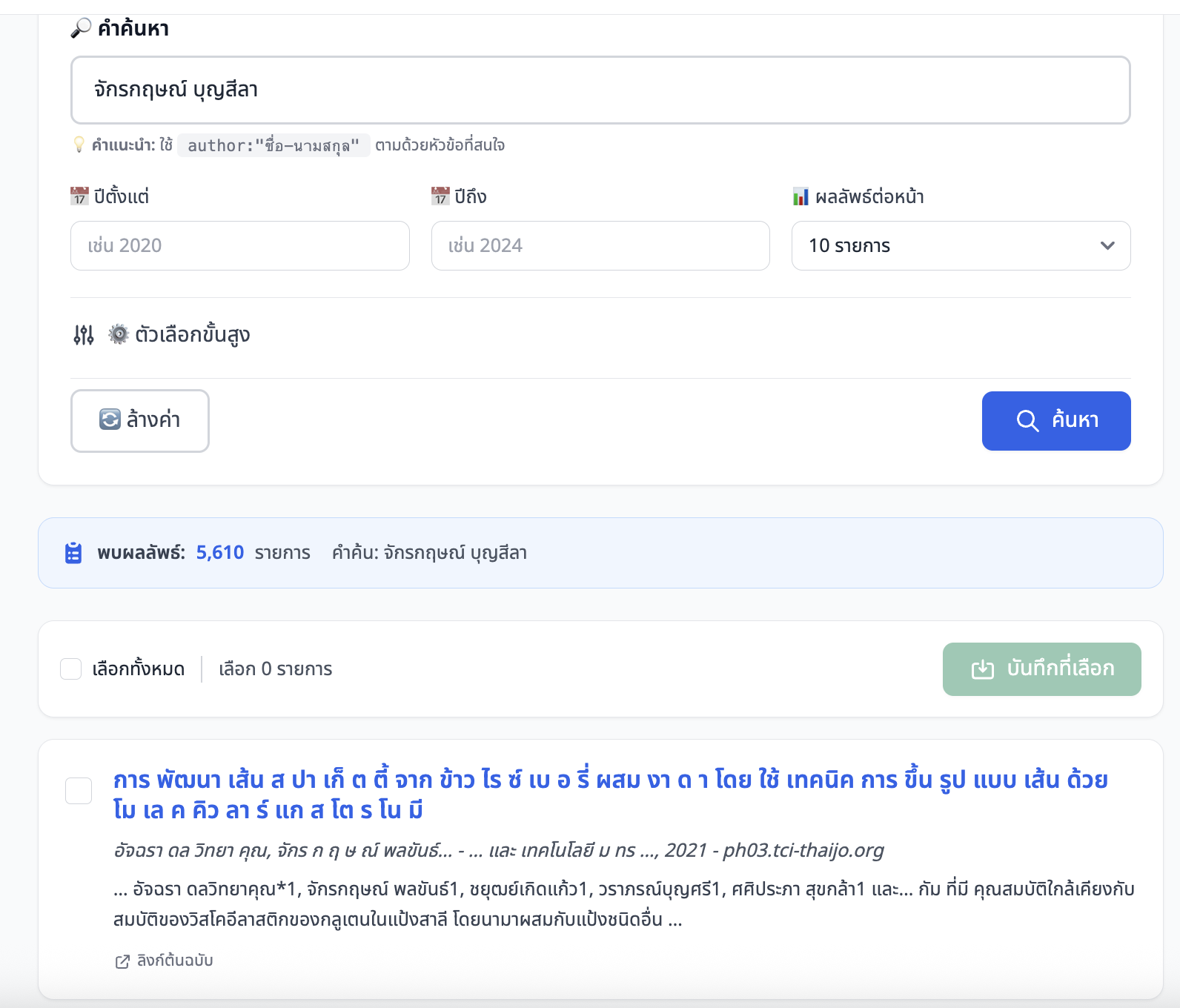
ผลลัพธ์การค้นหา — เลือกผลงานด้วย Checkbox แล้วกดบันทึก
1
ทำเครื่องหมาย Checkbox ที่ผลงานที่ต้องการนำเข้า (หรือกด "Select All")
2
ตรวจสอบ Badge "น่าจะซ้ำ" (สีเหลือง) ระบบจะแจ้งเตือนหากพบว่าผลงานมีในระบบแล้ว
3
กดปุ่ม "บันทึกรายการที่เลือก" ระบบจะนำเข้าผลงานเข้าสู่ระบบอัตโนมัติ
⚠
Important
หากพบ Badge น่าจะซ้ำ หมายความว่าผลงานนี้อาจมีในระบบแล้ว กรุณาตรวจสอบก่อนนำเข้าซ้ำ
นำเข้าสิทธิบัตรและหนังสือ
นำเข้าสิทธิบัตรจาก Google Patents และหนังสือจาก Google Books
นำเข้าสิทธิบัตร (Google Patents)
📜
ภาพหน้าจอ: หน้านำเข้าสิทธิบัตร
แสดงฟอร์มค้นหา + ผลลัพธ์: ชื่อสิทธิบัตร, หมายเลข, ผู้รับสิทธิ์, วันที่, PDF + Checkbox
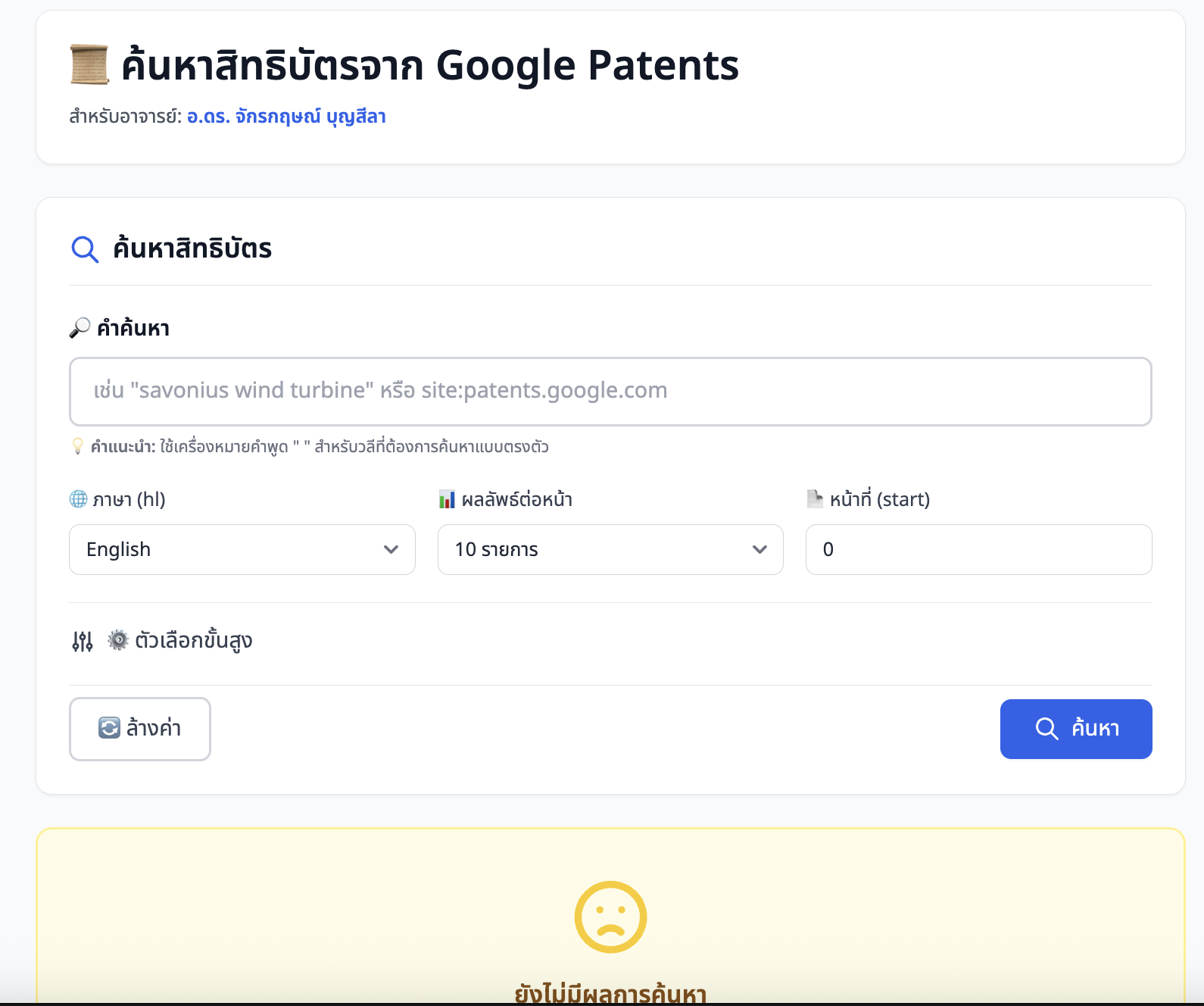
นำเข้าสิทธิบัตรจาก Google Patents — ค้นหาและเลือกนำเข้า
นำเข้าหนังสือ (Google Books)
📚
ภาพหน้าจอ: หน้านำเข้าหนังสือ
แสดงฟอร์มค้นหา + ผลลัพธ์: ชื่อหนังสือ, ผู้แต่ง, สำนักพิมพ์, ปี, ISBN + Checkbox
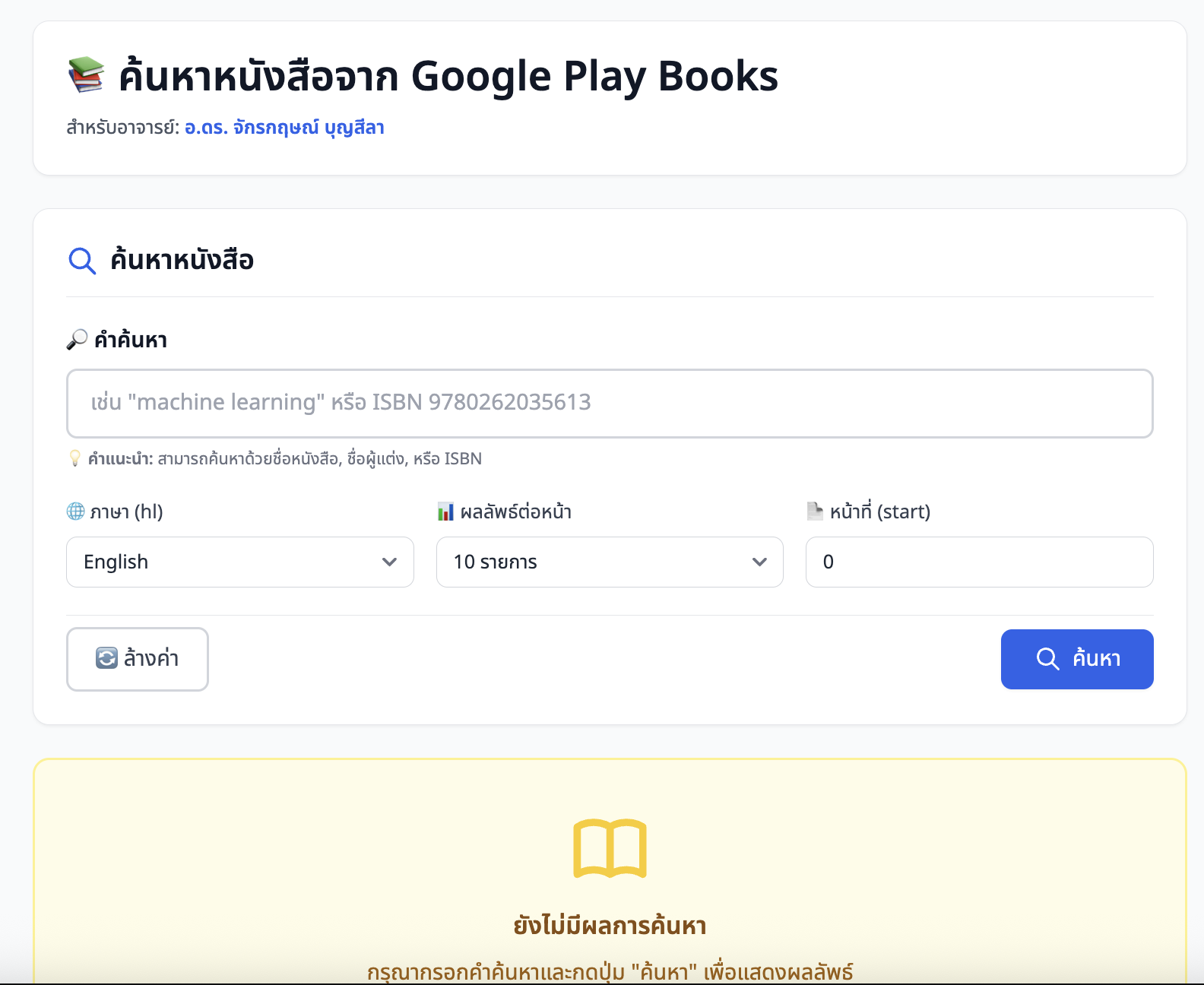
นำเข้าหนังสือจาก Google Books — ค้นหาและเลือกนำเข้า
ทั้งสองหน้ามีวิธีใช้งานเหมือนกัน:
1
กรอกคำค้นหา แล้วกดปุ่มค้นหา
2
เลือกรายการ ด้วย Checkbox (หรือ Select All)
3
กดบันทึก ระบบจะนำเข้าเข้าสู่รายการผลงานของอาจารย์
ตรวจสอบคุณภาพวารสาร (Pre-T3)
ตรวจสอบ ISSN กับฐานข้อมูลสากล เพื่อป้องกันการตีพิมพ์ในวารสารเสี่ยง
ระบบตรวจสอบคุณภาพวารสารก่อนที่นักศึกษาจะส่งผลงานตีพิมพ์ ดำเนินการ 4 ขั้นตอน:
Step 1: ตรวจสอบหลักเกณฑ์
แสดงประกาศและหลักเกณฑ์การเผยแพร่ผลงานวิจัย พร้อมลิงก์ดาวน์โหลด PDF
📜
ภาพหน้าจอ: Step 1 — ตรวจสอบหลักเกณฑ์
แสดงรายการประกาศ + ลิงก์ PDF ดาวน์โหลด
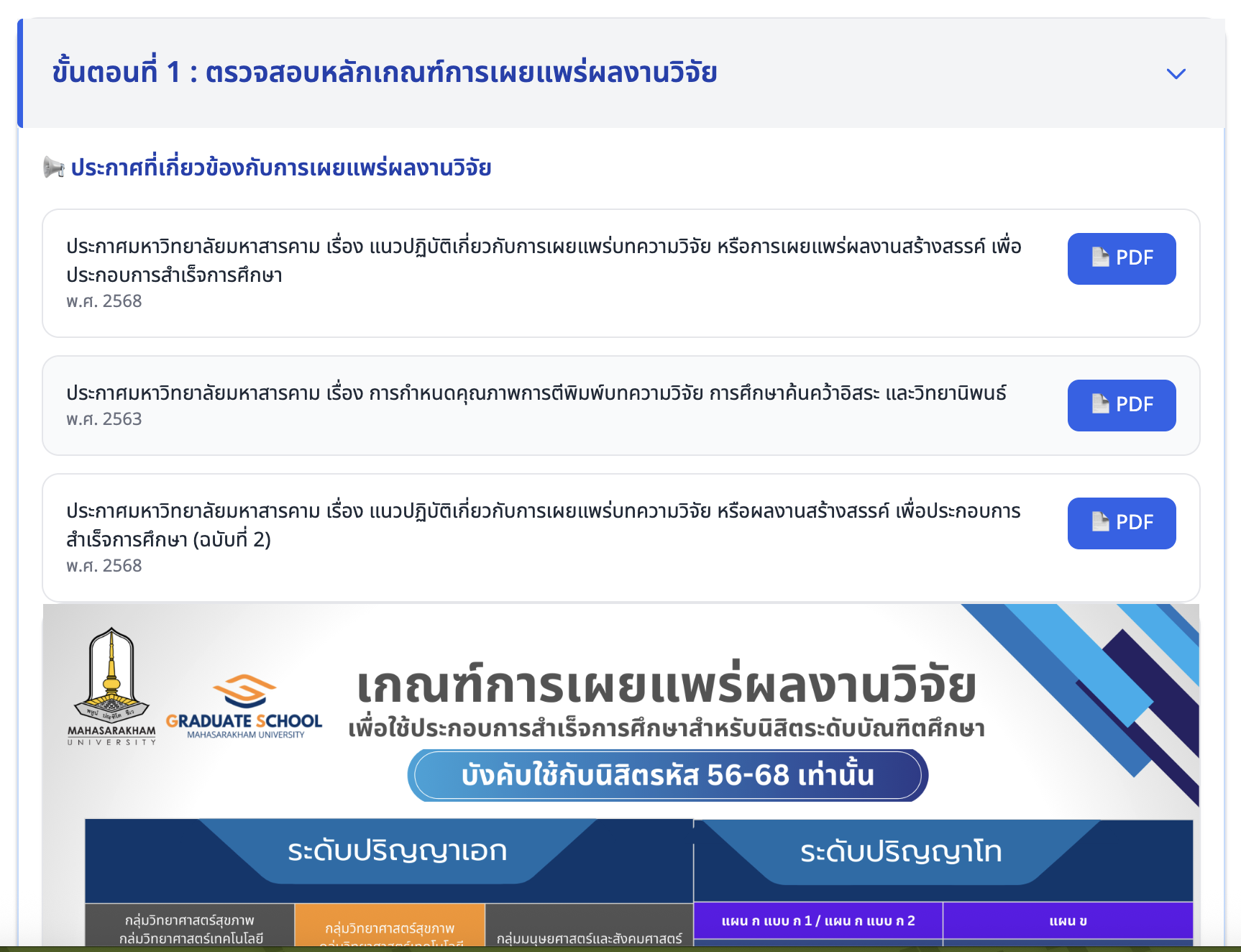
Step 1 — ตรวจสอบหลักเกณฑ์การเผยแพร่ผลงานวิจัย
Step 2: ตรวจสอบคุณภาพวารสารในฐานข้อมูล
อาจารย์ต้องตรวจสอบวารสารในฐานข้อมูลที่เกี่ยวข้อง แล้ว พิมพ์เอกสาร/แคปหน้าจอเป็นหลักฐาน เพื่อใช้แนบในขั้นตอนที่ 3 โดยแบ่งเป็น 2 กรณี:
(2.1) ตรวจสอบวารสารในฐานข้อมูล Scopus
สำหรับฐานข้อมูล Scopus มี เว็บไซต์ตรวจสอบเฉพาะ ที่ระบบจะวิเคราะห์ผลให้อัตโนมัติ:
เว็บไซต์ตรวจสอบวารสาร Scopus
🔗 journalchecking.it.msu.ac.th
คลิกเพื่อเปิดเว็บไซต์ตรวจสอบ (เปิดในแท็บใหม่)
พัฒนาโดย คณะวิทยาการสารสนเทศ มหาวิทยาลัยมหาสารคาม
1
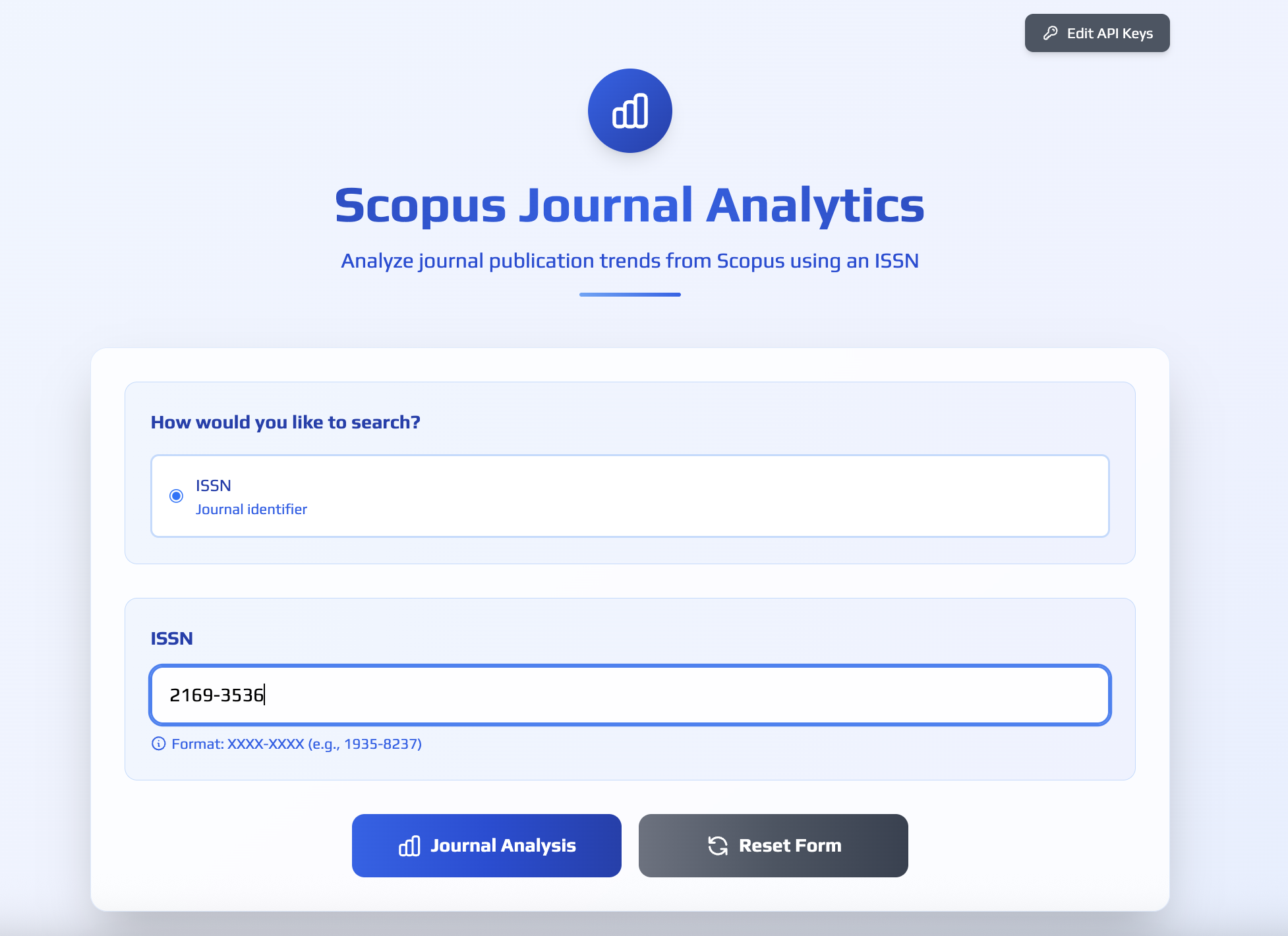
เข้าเว็บไซต์ journalchecking.it.msu.ac.th
เปิดเว็บไซต์ตรวจสอบวารสาร Scopus โดยเฉพาะ
2
กรอก ISSN หรือชื่อวารสาร
ระบบจะวิเคราะห์และแสดงผลให้อัตโนมัติว่าวารสารอยู่ใน Scopus หรือไม่
3
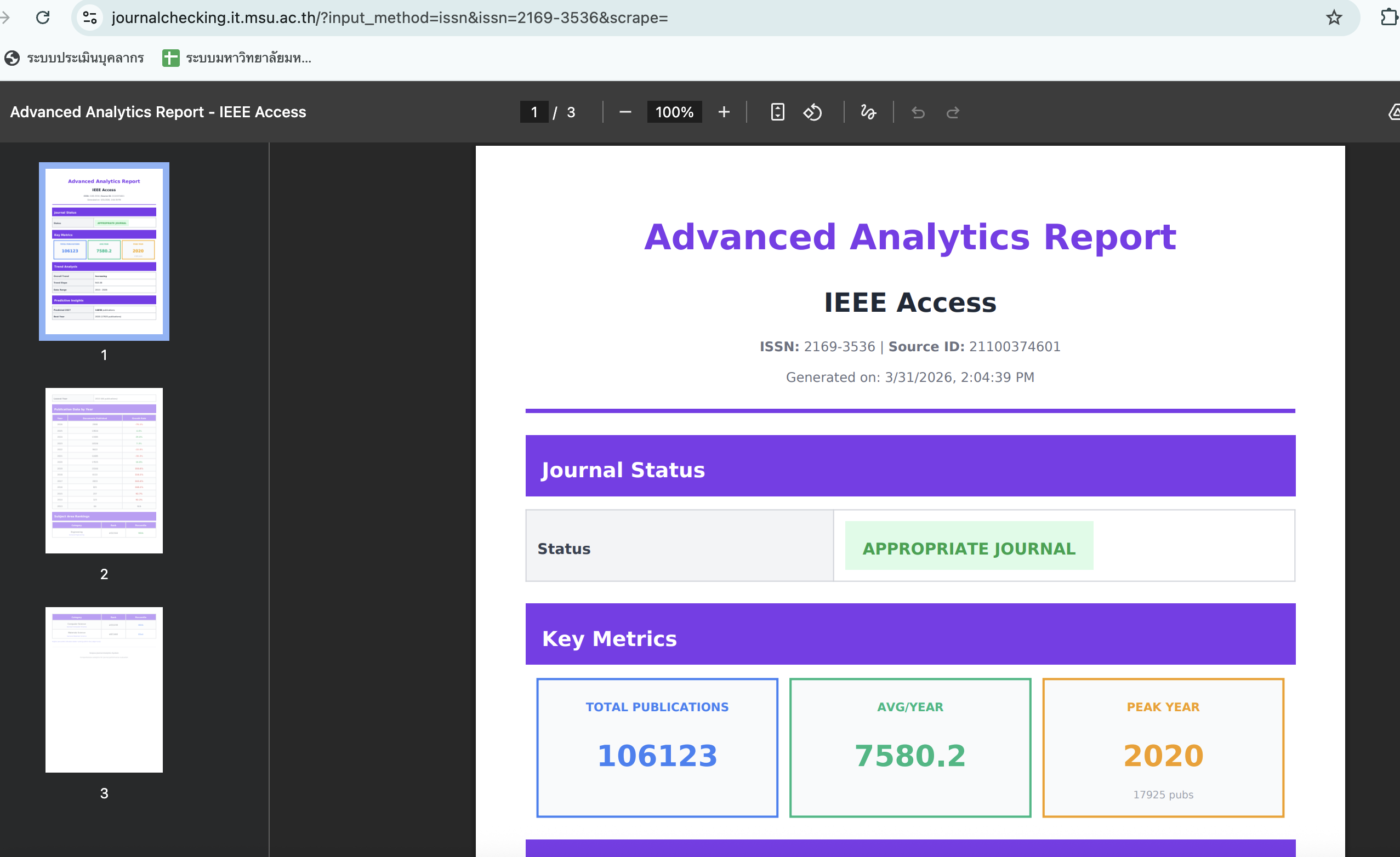
Export ผลการตรวจสอบ
หลังจากระบบวิเคราะห์ผลเสร็จ ให้กดปุ่ม Export เพื่อดาวน์โหลดผลการตรวจสอบเป็นไฟล์ แล้วนำไปแนบเป็นหลักฐานในขั้นตอนที่ 3
🔍
ภาพหน้าจอ: เว็บไซต์ journalchecking.it.msu.ac.th
แสดงหน้าเว็บตรวจสอบ Scopus — กรอก ISSN + ผลวิเคราะห์อัตโนมัติ
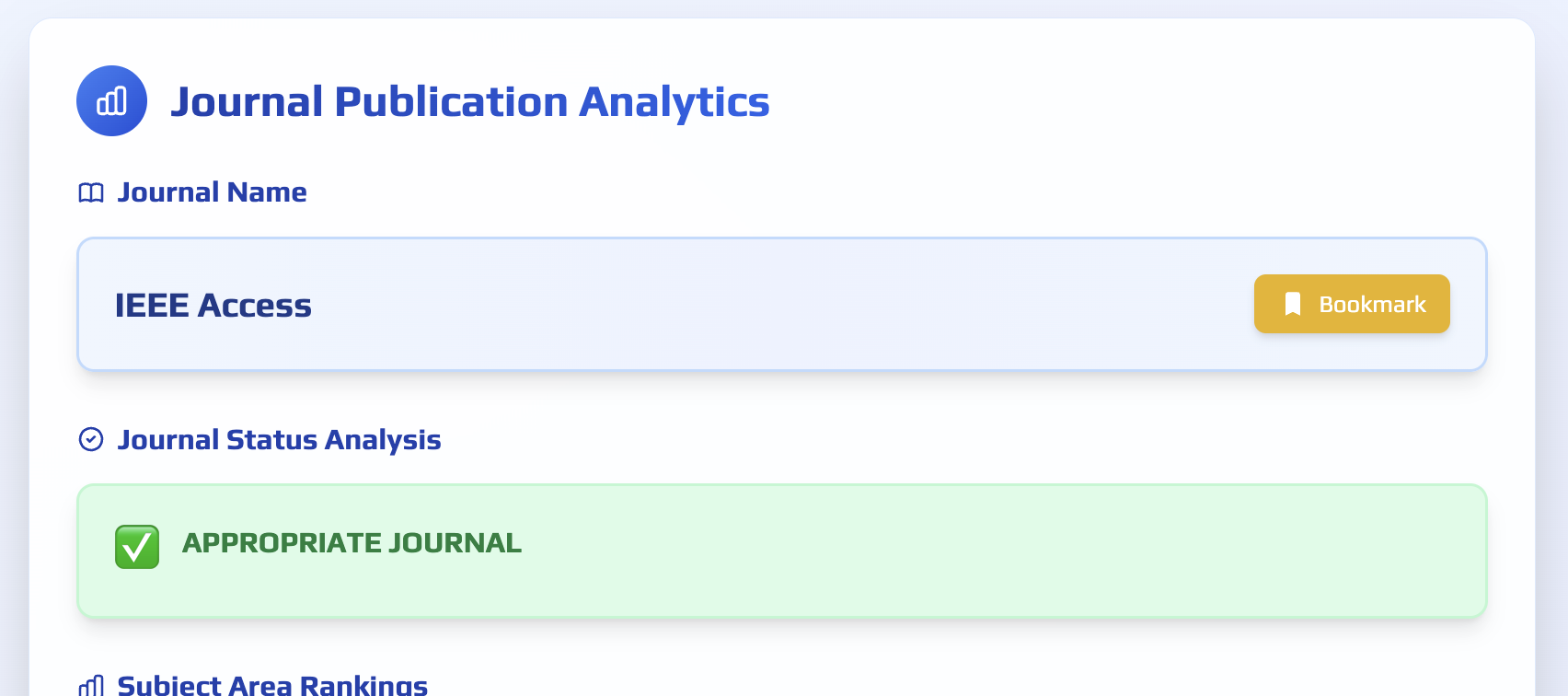
เว็บไซต์ตรวจสอบวารสาร Scopus — ระบบวิเคราะห์ผลให้อัตโนมัติ
💾
ภาพหน้าจอ: ปุ่ม Export ผลการตรวจสอบ
แสดงปุ่ม Export / ดาวน์โหลดผลการตรวจสอบจากระบบ journalchecking.it.msu.ac.th
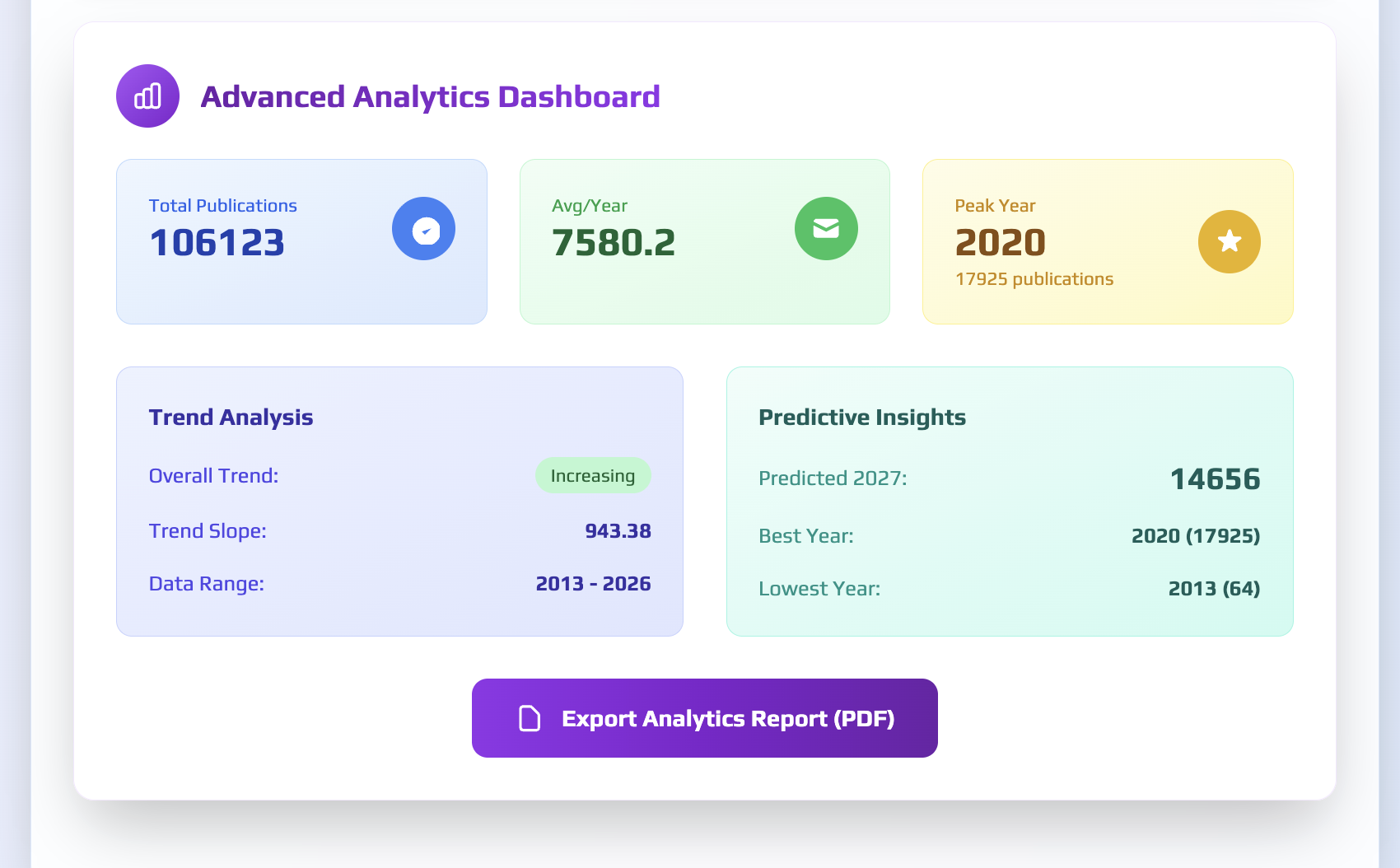
Export ผลการตรวจสอบ — ดาวน์โหลดไฟล์เพื่อแนบในขั้นตอนที่ 3
💡
Tip
ไฟล์ที่ Export จากระบบ journalchecking.it.msu.ac.th สามารถนำไปแนบเป็นหลักฐานในขั้นตอนที่ 3 ได้โดยตรง ไม่ต้องแคปหน้าจอเพิ่มเติม
ผลลัพธ์การตรวจสอบ Scopus
| ผลลัพธ์ | สี | ความหมาย |
|---|
| SAFE | เขียว | ปลอดภัย อยู่ในฐานข้อมูลที่รับรอง |
| RISK | แดง | วารสารเสี่ยง ไม่ควรใช้ |
| DISCONTINUED | เหลือง | วารสารยกเลิก / หลุดจากฐาน |
| UNKNOWN | เทา | ไม่พบข้อมูลในฐานข้อมูลใดเลย |
🟢
ภาพหน้าจอ: ตัวอย่างผลลัพธ์ SAFE (สีเขียว)
กล่องสีเขียว "อยู่ใน Scopus" + รายชื่อฐานข้อมูลที่พบ
ตัวอย่างผลลัพธ์: วารสารปลอดภัย (SAFE)
🔴
ภาพหน้าจอ: ตัวอย่างผลลัพธ์ RISK (สีแดง)
กล่องสีแดง "วารสารเสี่ยง" + คำเตือน
ตัวอย่างผลลัพธ์: วารสารเสี่ยง (RISK)
⚠
Warning
หากผลลัพธ์เป็น RISK หรือ DISCONTINUED ห้ามใช้วารสารนี้ในการตีพิมพ์ผลงาน กรุณาแนะนำนักศึกษาเลือกวารสารอื่น
(2.2) ตรวจสอบวารสารในฐานข้อมูลอื่นๆ
สำหรับฐานข้อมูลอื่นที่ไม่ใช่ Scopus อาจารย์ต้อง เข้าเว็บไซต์ของแต่ละฐานข้อมูลโดยตรง เพื่อตรวจสอบและ แคปหน้าจอเป็นหลักฐาน
| ฐานข้อมูล | วิธีตรวจสอบ |
|---|
| MathSciNet |
เข้าเว็บไซต์ MathSciNet → ค้นหาวารสาร → แคปหลักฐาน |
| PubMed |
เข้าเว็บไซต์ PubMed → ค้นหาวารสาร → แคปหลักฐาน |
| Web of Science |
เข้าเว็บไซต์ Web of Science → ค้นหาวารสาร → แคปหลักฐาน |
| JSTOR |
เข้าเว็บไซต์ JSTOR → ค้นหาวารสาร → แคปหลักฐาน |
| Project MUSE |
เข้าเว็บไซต์ Project MUSE → ค้นหาวารสาร → แคปหลักฐาน |
| TCI (Thailand) |
เข้าเว็บไซต์ TCI → ค้นหาวารสาร → แคปหลักฐาน |
| ERIC |
เข้าเว็บไซต์ ERIC → ค้นหาวารสาร → แคปหลักฐาน |
1
เข้าเว็บไซต์ของฐานข้อมูลที่ต้องการตรวจสอบ
เลือกฐานข้อมูลที่ตรงกับวารสารที่นักศึกษาจะตีพิมพ์
2
ค้นหาวารสารด้วย ISSN หรือชื่อวารสาร
ค้นหาว่าวารสารนั้นอยู่ในฐานข้อมูลหรือไม่ และสถานะเป็นอย่างไร
3
แคปหน้าจอผลลัพธ์เป็นหลักฐาน
บันทึกภาพหน้าจอ (Screenshot) ที่แสดงผลการตรวจสอบ เพื่อใช้แนบในขั้นตอนที่ 3 ของระบบ
📷
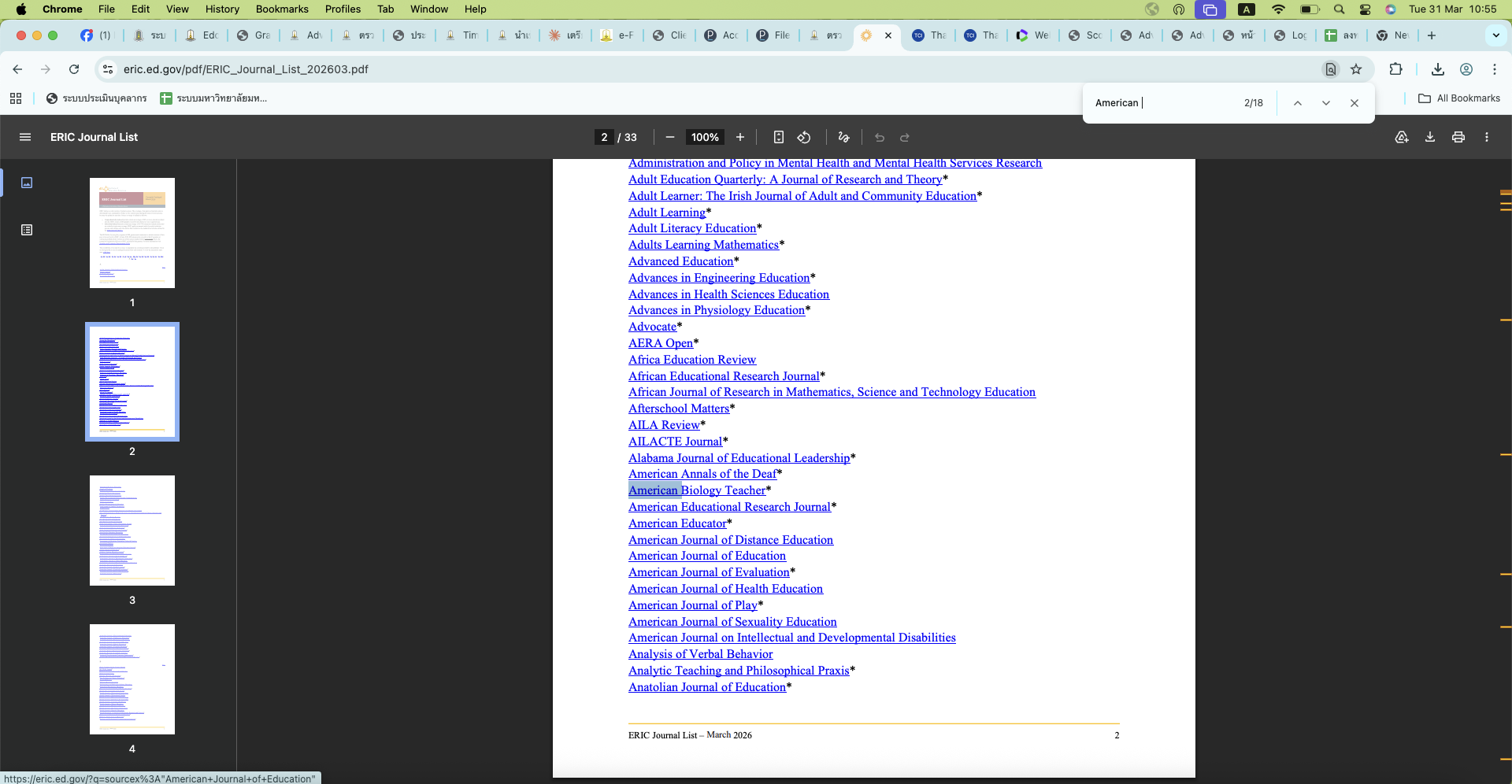
ภาพหน้าจอ: ตัวอย่างการแคปหลักฐานจากฐานข้อมูลอื่น
ตัวอย่าง: หน้าจอ PubMed/WOS/TCI ที่แสดงผลการค้นหาวารสาร
ตัวอย่าง ERIC
ตัวอย่าง TCI
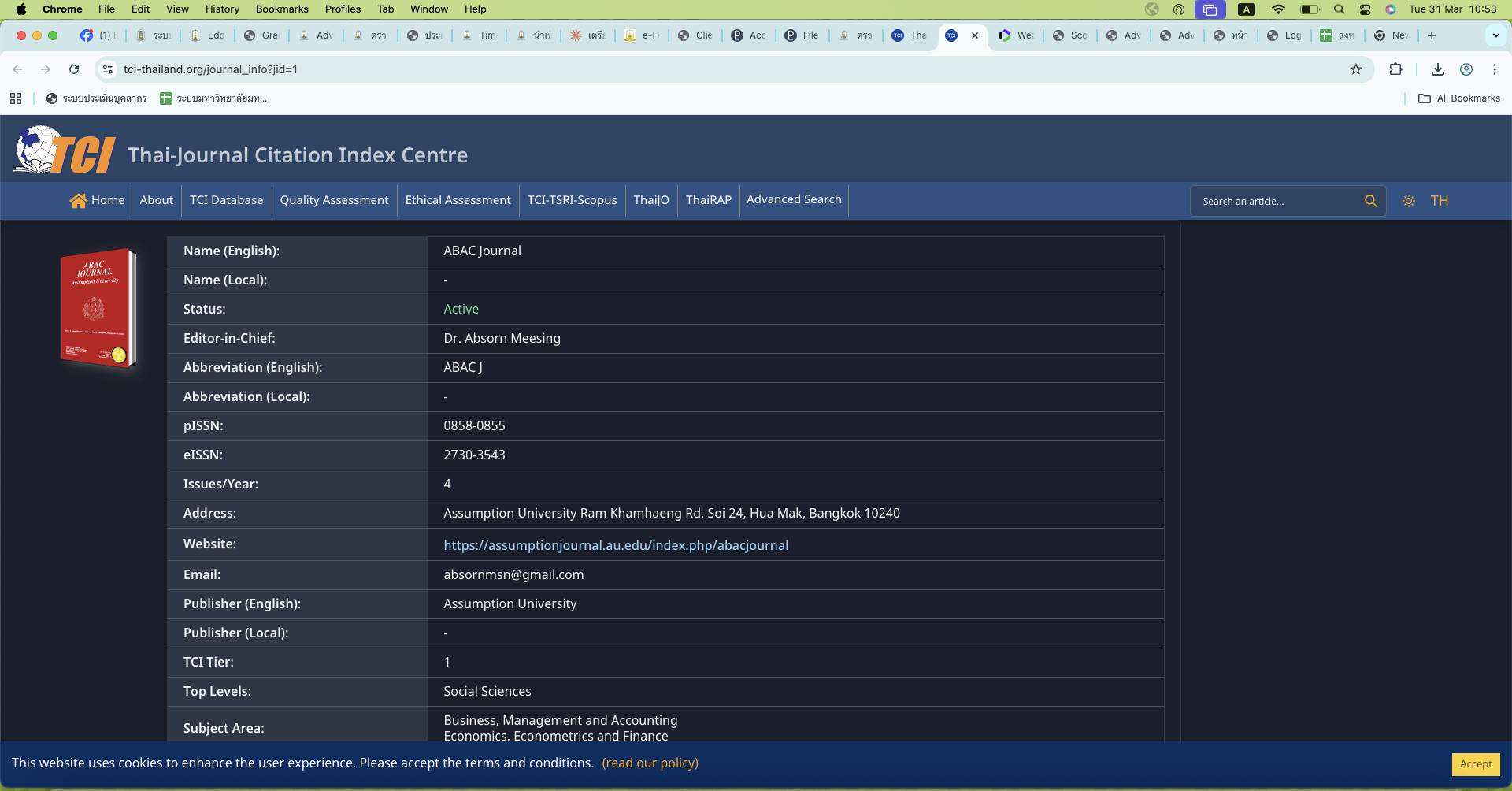
ตัวอย่างการแคปหน้าจอจากฐานข้อมูลอื่น — ใช้แนบเป็นหลักฐานในขั้นตอนที่ 3
🛈
Note
Scopus ใช้เว็บไซต์ journalchecking.it.msu.ac.th ที่วิเคราะห์ผลให้อัตโนมัติ ส่วน ฐานข้อมูลอื่นๆ อาจารย์ต้องเข้าไปตรวจสอบด้วยตนเองและแคปหน้าจอเป็นหลักฐาน เพื่อนำมาแนบในขั้นตอนการยื่นแบบฟอร์ม (ขั้นตอนที่ 3)
💡
Tip — วิธีแคปหน้าจอ
Windows: กด Win + Shift + S แล้วเลือกพื้นที่ที่ต้องการ
Mac: กด Cmd + Shift + 4 แล้วเลือกพื้นที่ที่ต้องการ
บันทึกเป็นไฟล์ PNG หรือ JPG เพื่อแนบในระบบ
ยื่นแบบฟอร์มตรวจสอบคุณภาพวารสาร
ส่งแบบฟอร์มตรวจสอบอย่างเป็นทางการ พร้อมแนบหลักฐาน
กรอกแบบฟอร์ม
📄
ภาพหน้าจอ: ฟอร์มยื่นตรวจสอบคุณภาพวารสาร
แสดง Student Code, Article Title, Journal Name, ISSN, Source DB, Corresponding Author, Email, Date, Upload
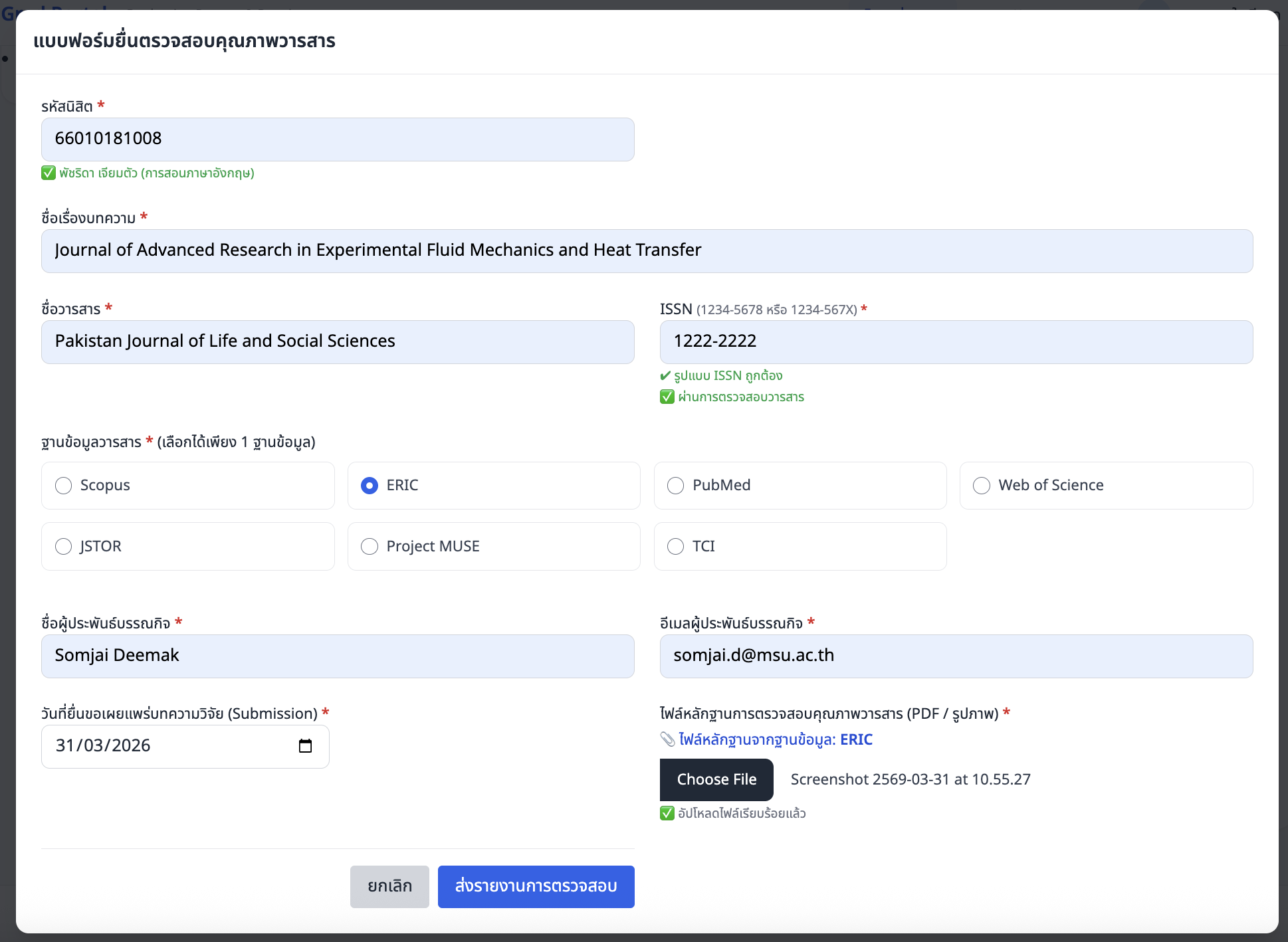
ฟอร์มยื่นตรวจสอบคุณภาพวารสาร
| ข้อมูล | ประเภท | บังคับ |
|---|
| รหัสนักศึกษา | Text (สูงสุด 20 ตัว) | บังคับ |
| ชื่อบทความ | Text (สูงสุด 255 ตัว) | บังคับ |
| ชื่อวารสาร | Text (สูงสุด 255 ตัว) | บังคับ |
| ISSN | Text (สูงสุด 9 ตัว) | บังคับ |
| ฐานข้อมูล | Dropdown: SCOPUS, ERIC, PUBMED, WEB_OF_SCIENCE, JSTOR, PROJECT_MUSE, TCI | บังคับ |
| ชื่อ Corresponding Author | Text | บังคับ |
| อีเมล Corresponding Author | Email | บังคับ |
| วันที่ส่ง | Date | บังคับ |
| ไฟล์หลักฐาน | Upload (PDF / JPG / PNG) | ไม่บังคับ |
⚠
ไฟล์หลักฐาน
รองรับเฉพาะ PDF, JPG, PNG เท่านั้น ระบบตรวจสอบชนิดไฟล์จริง (MIME Type) ไม่ใช่แค่นามสกุลไฟล์ อัปโหลดผ่านระบบ Chunk Upload รองรับไฟล์ขนาดใหญ่
รายการที่ยื่นตรวจสอบแล้ว
หลังยื่นแบบฟอร์ม สามารถดูรายการที่เคยยื่นได้พร้อมค้นหา
📋
ภาพหน้าจอ: รายการที่ยื่นตรวจสอบ
แสดงตาราง: รหัสนิสิต, ชื่อบทความ, วารสาร, วันที่ยื่น, ดาวน์โหลดหลักฐาน + ช่องค้นหา
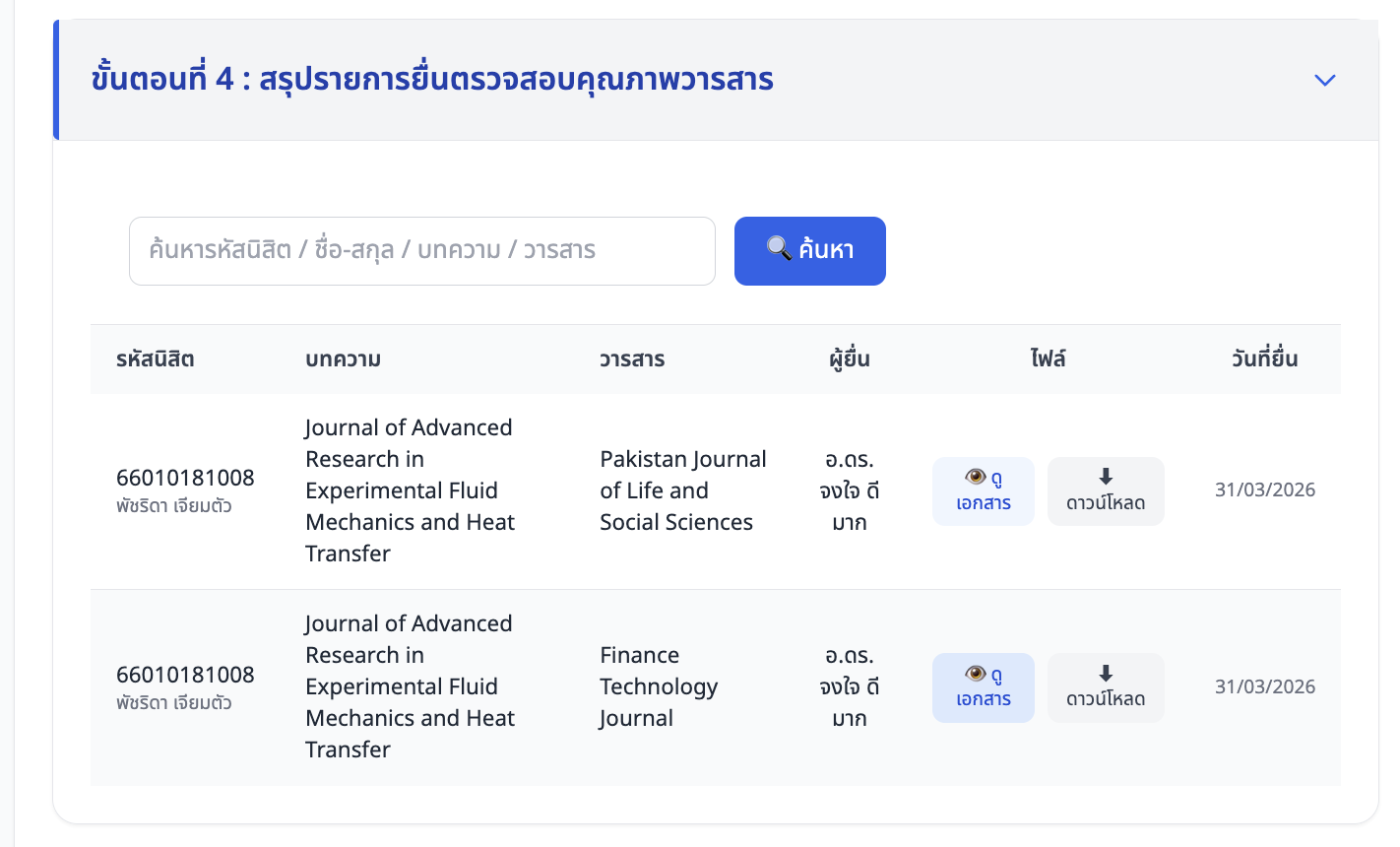
รายการที่ยื่นตรวจสอบ — ตารางข้อมูล + ค้นหา + Pagination
ดู CV อัตโนมัติ
ระบบรวบรวมข้อมูลทั้งหมดแสดงเป็น Curriculum Vitae
เข้าถึงจากเมนู "CV อาจารย์" ใน Sidebar ระบบจะรวบรวมข้อมูลจากโปรไฟล์ ประวัติการศึกษา และผลงานวิจัยทั้งหมด แสดงเป็น CV อัตโนมัติ
ส่วนประกอบของ CV
📄
ภาพหน้าจอ: CV อัตโนมัติ — ส่วนบน
แสดงชื่อ-นามสกุล, ตำแหน่งวิชาการ, คณะ, Expertise, Research Interest, Biography
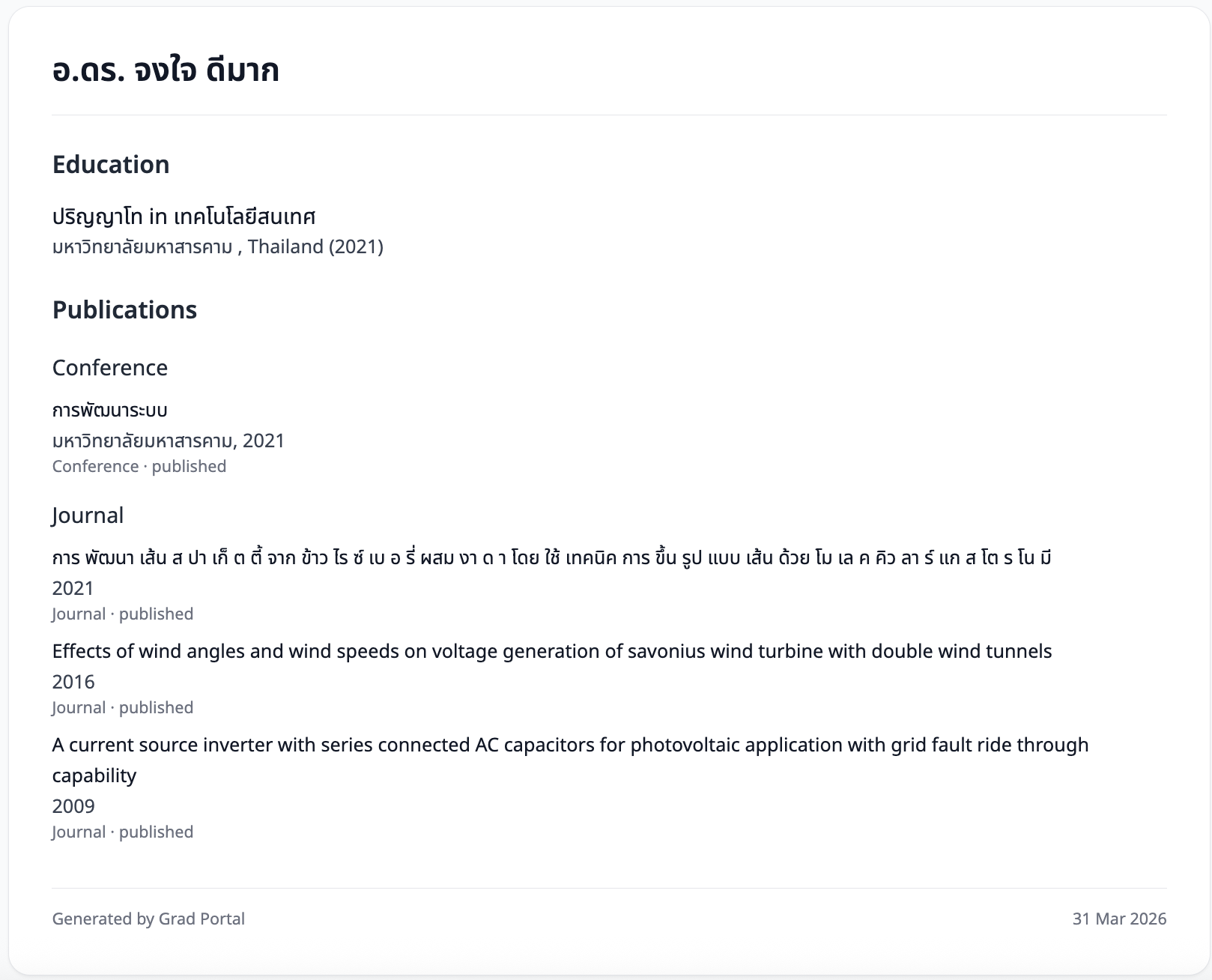
CV อัตโนมัติ (ส่วนบน) — ข้อมูลส่วนตัว ความเชี่ยวชาญ ประวัติการศึกษา
📚
ภาพหน้าจอ: CV อัตโนมัติ — ส่วน Publications
แสดงรายการผลงานวิจัยแบ่งตามประเภท (Journal, Conference, Book) + Quartile + Year
CV อัตโนมัติ (ส่วน Publications) — ผลงานวิจัยแบ่งตามประเภท
| ส่วน | ข้อมูลที่แสดง | แหล่งข้อมูล |
|---|
| ส่วนหัว | ชื่อ ตำแหน่ง คณะ | โปรไฟล์ |
| Expertise | ความเชี่ยวชาญ | โปรไฟล์ |
| Research Interest | สาขาวิจัย | โปรไฟล์ |
| Biography | ประวัติย่อ | โปรไฟล์ |
| Education | วุฒิการศึกษาทั้งหมด | ประวัติการศึกษา |
| Publications | ผลงานวิจัยแบ่งตามประเภท | ผลงานวิจัย |
💡
Tip
CV จะอัปเดตอัตโนมัติทุกครั้งที่มีการเปลี่ยนแปลงข้อมูล ไม่ต้องสร้างใหม่ ด้านล่างของ CV จะแสดง "Generated by Grad Portal" พร้อมวันที่สร้าง
ติดต่อสอบถาม
หากมีข้อสงสัยหรือต้องการความช่วยเหลือเกี่ยวกับระบบ GS Portal
🏛
บัณฑิตวิทยาลัย มหาวิทยาลัยมหาสารคาม
อาคาร SC3 ชั้น 1
💡
Tip
เมื่อติดต่อสอบถาม กรุณาแจ้ง ชื่อ-นามสกุล และ อีเมลที่ใช้เข้าระบบ เพื่อให้เจ้าหน้าที่สามารถช่วยเหลือได้รวดเร็วยิ่งขึ้น